Mit Petra im Dashboard arbeiten
Zuletzt aktualisiert Vor 13 Tagen
Was Petra für dich tut
Petra ist deine Kollegin im Dashboard. Sie kennt deine Anrufe, deine Kontakte und dein Wissen, mit E-Mail Petra auch dein Postfach. Frag sie, was ein Kunde wollte, lass dir einen Text schreiben oder eine Einstellung ändern.
Du behältst die Kontrolle: Bevor Petra eine Einstellung ändert, fragt sie dich.
Das brauchst du
Nichts extra. Der Chat mit Petra gehört zu jedem HalloPetra-Konto.
Tipp: Die meisten Änderungen schlägt Petra als Karte vor. Erst dein Klick auf Freigeben setzt sie um. Schau deshalb immer auf die Karte unter ihrer Antwort.
Schritt 1: Petra öffnen
Klicke unten rechts auf Petras Bild.
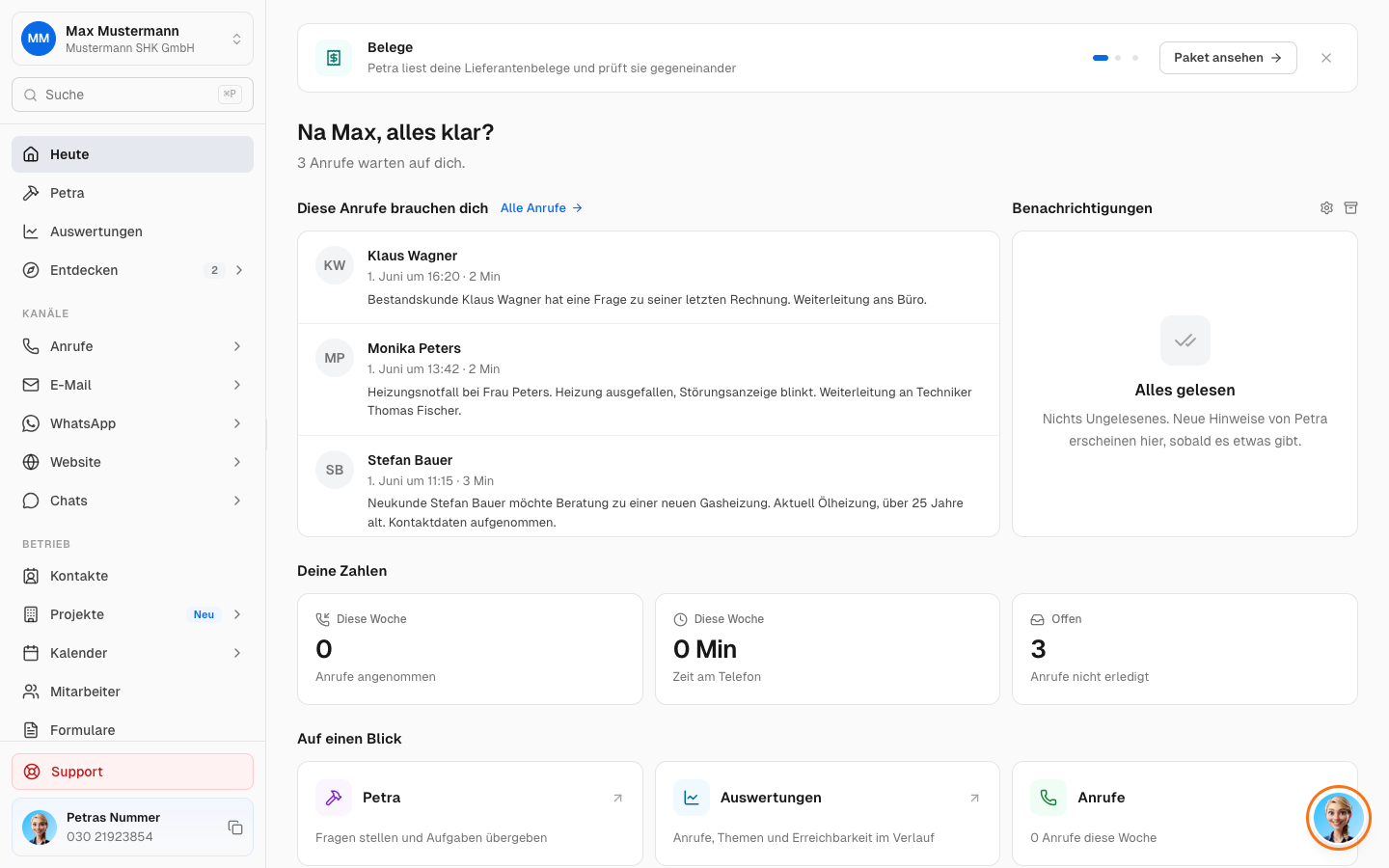
Das Petra-Fenster öffnet sich. Du findest es auf jeder Seite des Dashboards. Mit ⌘P (Mac) oder Strg+P (Windows) öffnest du es auch über die Tastatur.
Schritt 2: Eine Frage stellen
Schreib deine Frage, zum Beispiel: „Was wollte Klaus Wagner bei seinem letzten Anruf?“
Drücke die Eingabetaste.
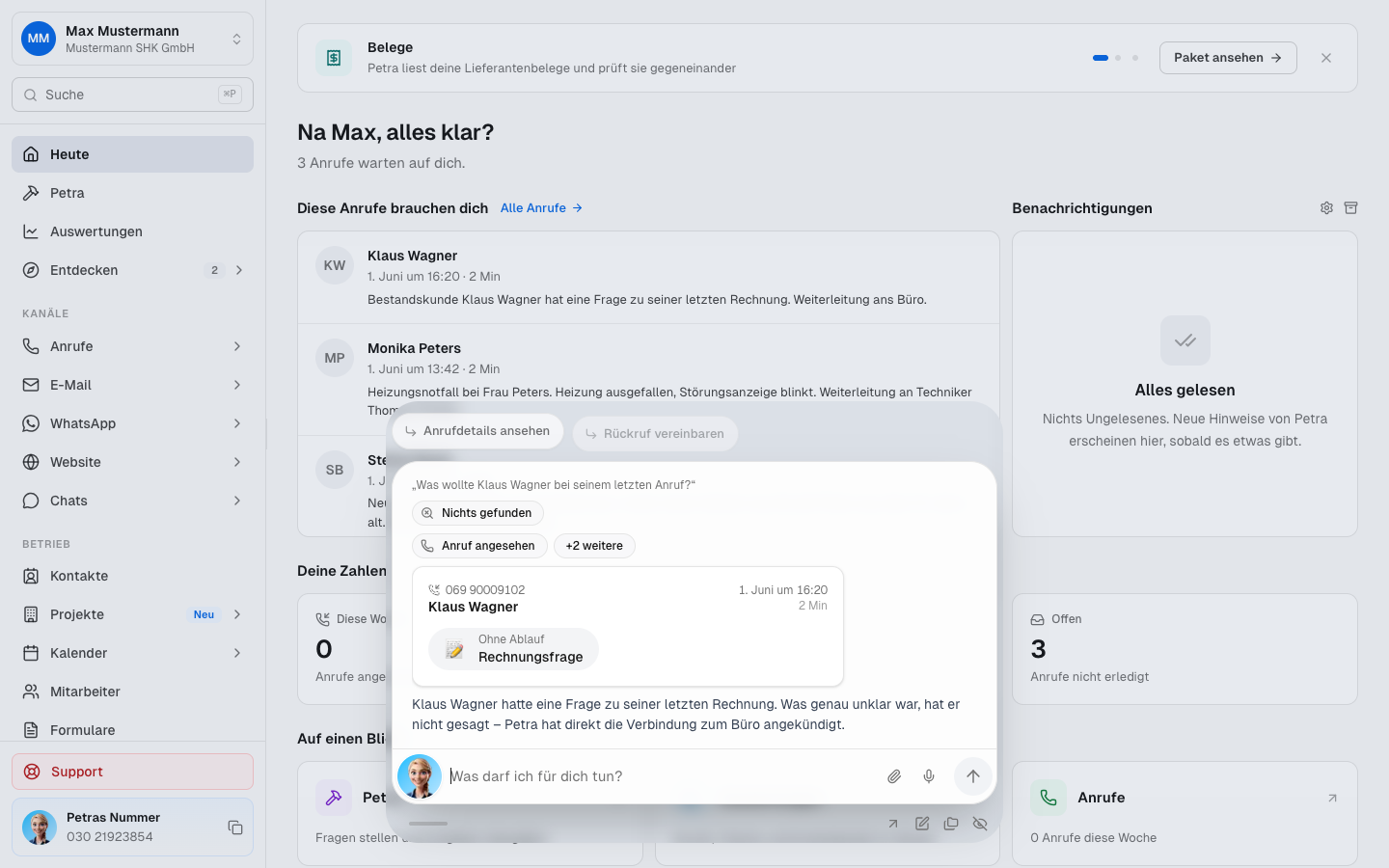
Petra antwortet direkt. Findet sie einen Anruf, einen Kontakt oder einen Termin, zeigt sie ihn als Karte. Ein Klick auf die Karte öffnet ihn.
Schritt 3: Eine Einstellung mit Petra ändern
Manche Änderungen darf nur ein Admin deines Betriebs freigeben, zum Beispiel an einem Ablauf oder an den Anruf-Einstellungen.
Schreib Petra, was sie ändern soll, zum Beispiel: „Lege ein Feld ‚Baujahr der Heizung‘ an.“
Prüfe den Vorschlag auf der Karte.
Klicke auf Freigeben.
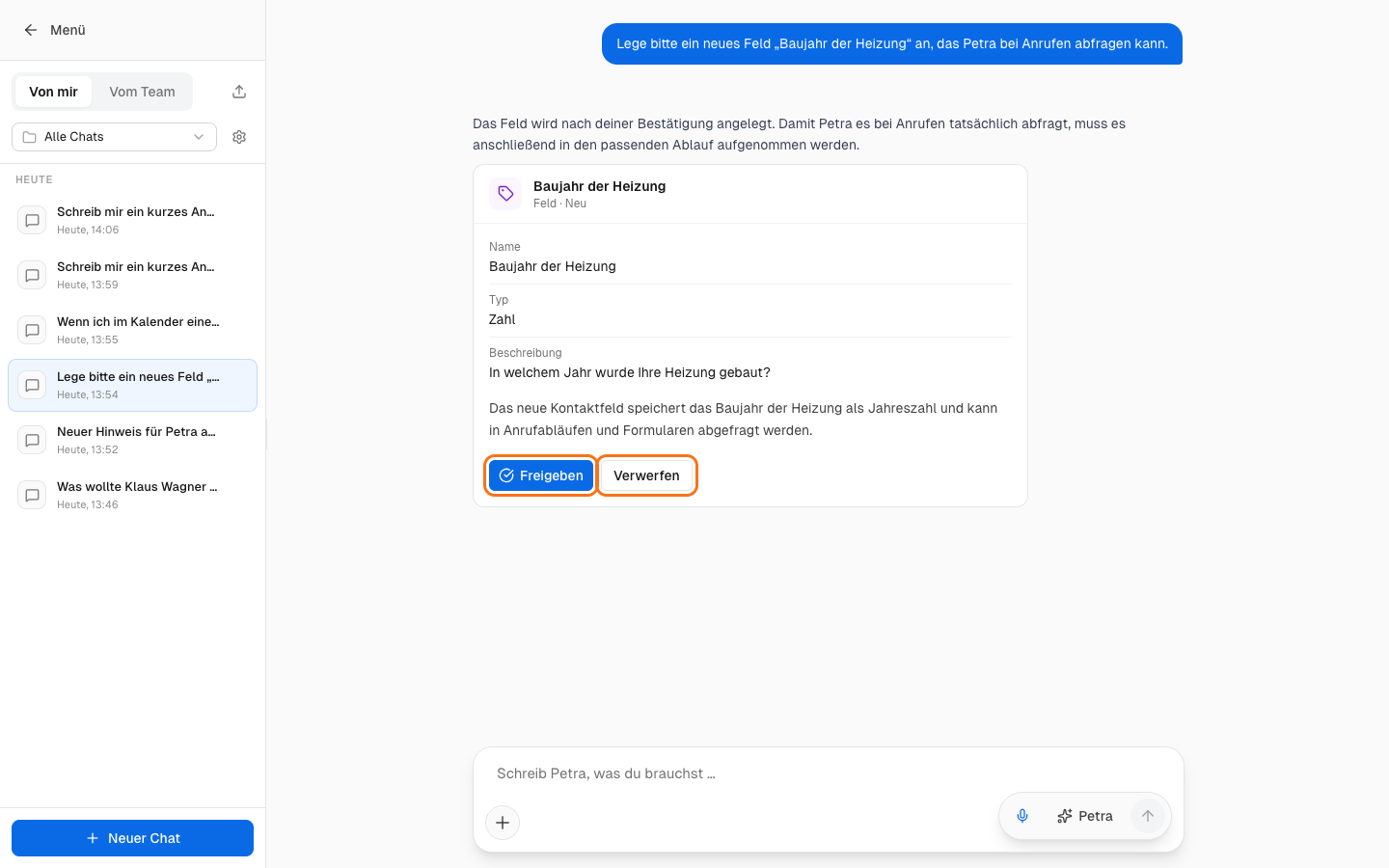
Fertig! Erst jetzt ändert Petra die Einstellung. Passt der Vorschlag nicht, klicke stattdessen auf Verwerfen. Jede Änderung kannst du später an ihrer Stelle im Dashboard anpassen.
Was danach passiert
Petra speichert jede Unterhaltung. Du findest alle deine Chats auf der Seite Petra in der Seitenleiste. Dort führst du eine Unterhaltung aus dem Petra-Fenster weiter.
Hat in deinem Betrieb noch niemand mit Petra gechattet, stellt dir die Seite Petra zuerst vor, was Petra kann. Klicke dann auf Chat starten, um zu deinen Chats zu kommen.
So arbeitest du mit Petra
Für längere Unterhaltungen öffne in der Seitenleiste Petra. Dort hast du mehr Platz und weitere Möglichkeiten.
Dateien und Wissen mitgeben
Öffne in der Seitenleiste Petra.
Klicke unten links im Eingabefeld auf das Plus-Zeichen.
Wähle Fotos & Dateien hinzufügen, zum Beispiel für ein Foto vom Schaden oder ein PDF. Oder wähle Petra Wissen für eine Datei aus deinem Wissen.
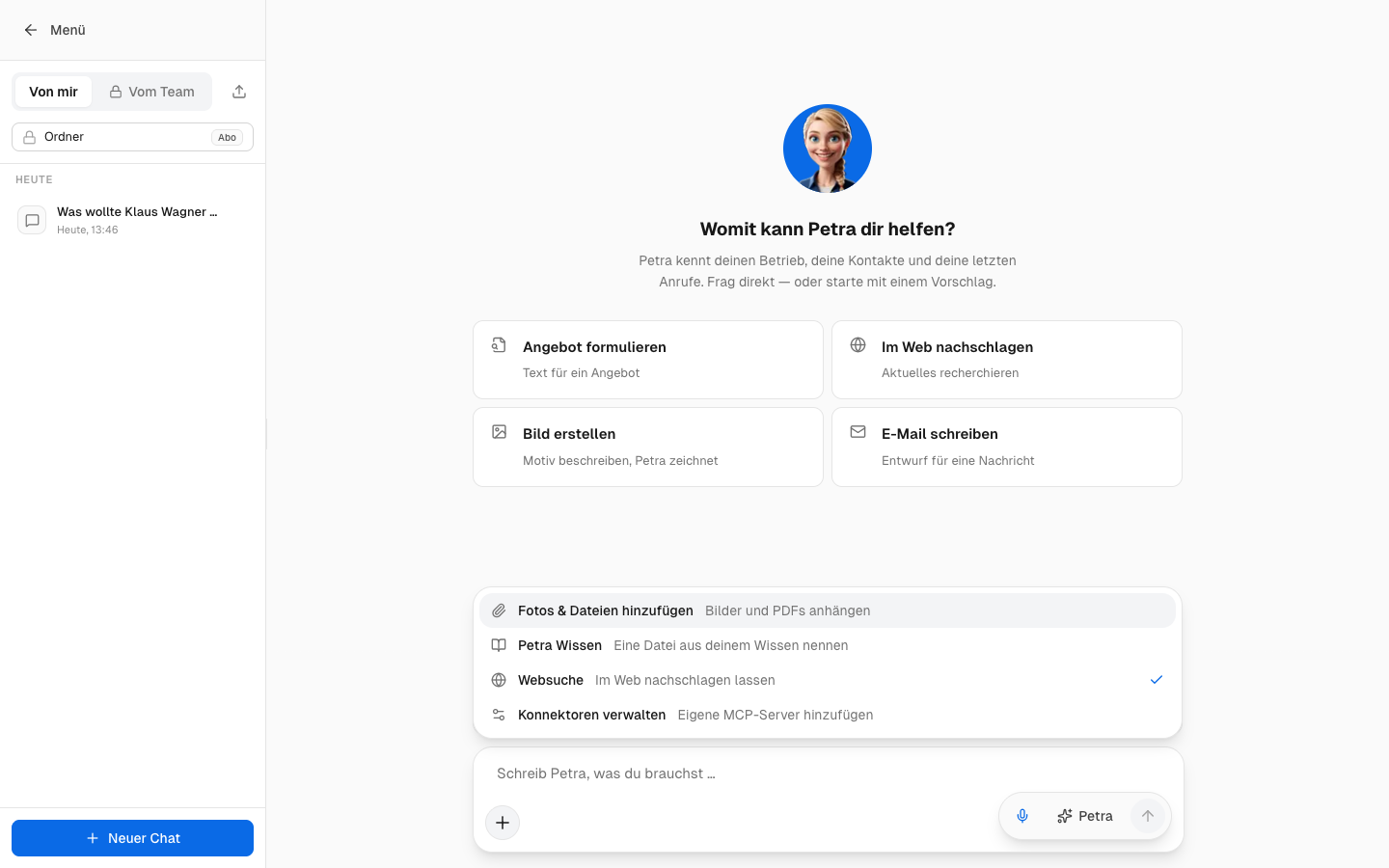
Im selben Menü steht die Websuche. Mit ihr schaut Petra im Internet nach. Sie ist eingeschaltet, und ein Klick schaltet sie aus.
Ein Problem an unser Team melden
Etwas funktioniert nicht, und keine Einstellung hilft? Dann schreibt Petra die Meldung für dich.
Beschreib Petra, was nicht funktioniert.
Lies den Entwurf auf der Karte.
Klicke auf An unser Team senden.
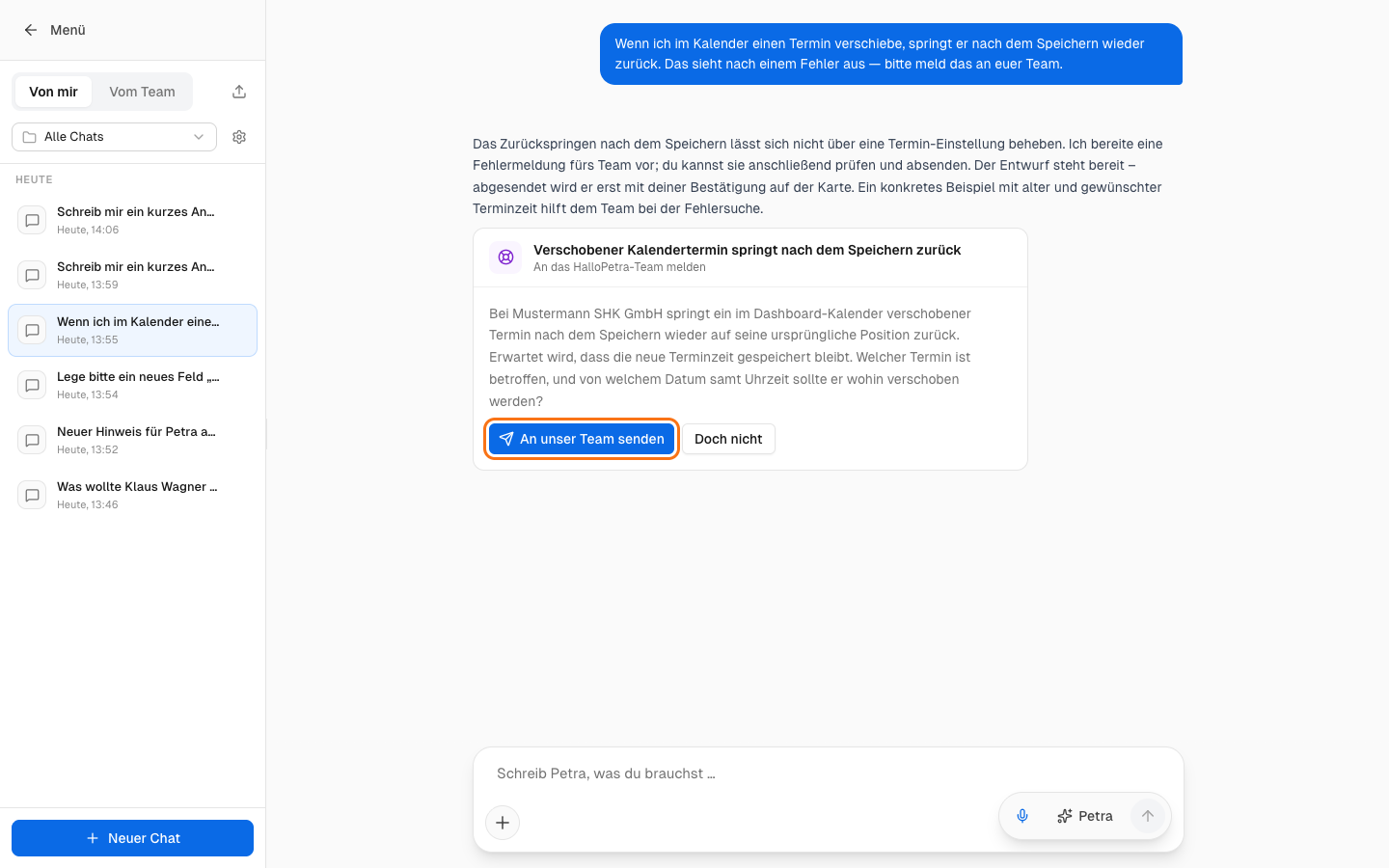
Wir bestätigen dir die Meldung per E-Mail und melden uns, sobald das Problem behoben ist. Willst du die Meldung nicht senden, klicke auf Doch nicht.
Antworten nutzen
- Fahre auf der Seite Petra mit der Maus über eine Antwort. Darunter erscheinen Kopieren, Vorlesen, Neu erzeugen und Hilfreich / Nicht hilfreich.
- Mit dem Mikrofon-Symbol im Eingabefeld sprichst du deine Frage ein, statt sie zu tippen.
- Neuer Chat beginnt eine neue Unterhaltung.
Petra Aufgaben zu festen Zeiten geben
Petra erledigt Dinge auch zu einer festen Zeit, einmal oder regelmäßig. Zum Beispiel schickt sie deinen Monteuren jeden Freitag die Termine der nächsten Woche.
- Klicke auf der Seite Petra oben in der Chatliste auf das Kalender-Symbol Geplante Aufgaben.
- Klicke unten auf Neue Aufgabe.
- Beschreib Petra, was sie wann erledigen soll.
- Klicke auf Formular ausfüllen. Du kannst auch eine Vorlage wählen oder auf Manuell erstellen klicken.
- Prüf das Formular. Lege unter Was darf Petra ohne Rückfrage? fest, ob sie Nur intern arbeitet oder Auch Kunden kontaktieren darf.
- Klicke auf Aufgabe anlegen.
Nach jedem Lauf steht Petras Ergebnis im Verlauf der Aufgabe. Mit Ergebnis zuschicken bekommst du oder ein Kollege es per WhatsApp oder E-Mail. Eine Erinnerung legst du auch direkt im Chat an: „Erinner mich morgen um 7 an die Schlüsselübergabe.“
Chats aus ChatGPT oder Claude mitnehmen
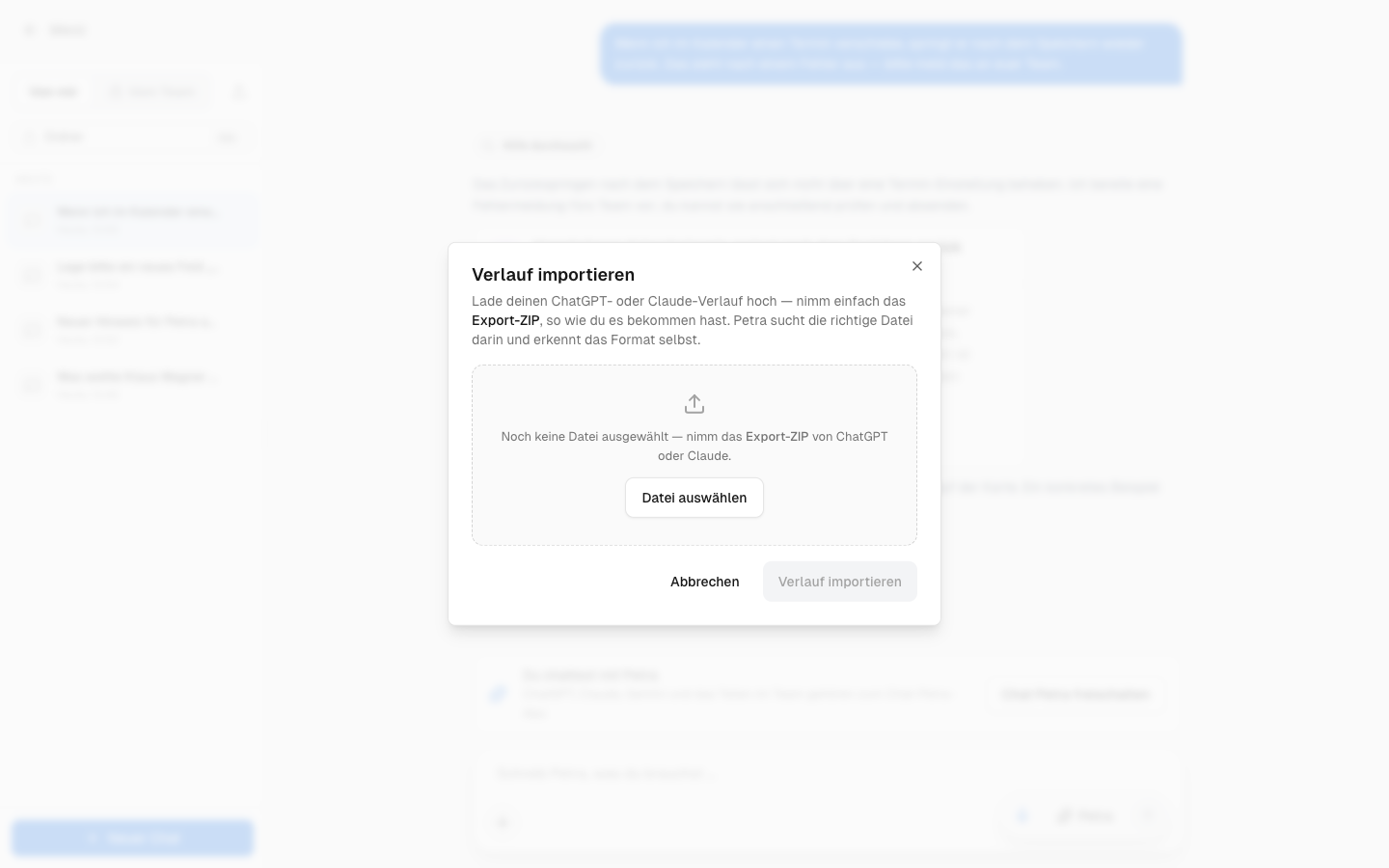
Bei ChatGPT und Claude kannst du alle deine Chats als Datei herunterladen. Diesen Datenexport holst du so zu Petra:
Klicke auf der Seite Petra oben in der Chatliste auf das Pfeil-Symbol Importieren.
Klicke auf Datei auswählen.
Wähle die heruntergeladene Datei aus.
Klicke auf Verlauf importieren.
Häufige Fragen
Ändert Petra etwas ohne mich?
Einstellungen, SMS an Kunden und Anrufe brauchen deinen Klick auf der Karte, zum Beispiel auf Freigeben oder SMS senden. Bevor Petra eine E-Mail verschickt, den Notdienstplan ändert oder deine Website ändert, fragt sie dich im Chat. Kleinere Aufträge erledigt sie direkt, zum Beispiel einen Termin eintragen oder einem Kollegen schreiben.
Was merkt sich Petra über meinen Betrieb?
Wichtige Fakten aus euren Chats legt Petra in deinem Wissen ab. Dort kannst du jeden Eintrag ändern oder löschen.
Sieht mein Team meine Chats?
Nein. Deine Chats aus dem Dashboard siehst nur du. Mit Chat Petra kannst du einzelne Chats mit deinem Team teilen. Wer deine WhatsApp-Chats mit Petra lesen darf, legt ein Admin unter WhatsApp-Einstellungen fest.
Welche Dateien kann ich Petra geben?
Fotos, PDFs, Word-, Excel- und PowerPoint-Dateien und Textdateien. Pro Nachricht gehen bis zu vier Dateien.
Kann Petra mit meinen anderen Programmen arbeiten?
Ja, wenn das Programm eine Anbindung für KI-Assistenten hat, zum Beispiel Notion oder Zapier. Du verbindest es im Plus-Menü unter Konnektoren verwalten. Bevor Petra dort etwas ändert, fragt sie dich.
Kann ich Petra auch unterwegs schreiben?
Ja, mit WhatsApp Petra. Deine WhatsApp-Chats mit Petra siehst du auch auf der Seite Petra.
Du brauchst Hilfe?
Melde dich bei unserem Support. Oder frag Petra: Sie schreibt dir eine Meldung an unser Team.
War dies hilfreich?
Brauchen Sie noch Hilfe? Idee teilen