Chat-Widget auf deiner Website einrichten
Zuletzt aktualisiert Vor 13 Tagen
Was das Chat-Widget für dich tut
Mit dem Chat-Widget antwortet Petra auf deiner Website, rund um die Uhr. Sie beantwortet Fragen mit dem, was du ihr unter Wissen beigebracht hast. Sie bucht Termine, schickt Formulare und ruft Besucher auf Wunsch zurück. So geht dir keine Anfrage von deiner Website verloren.
Was Petra im Chat anbieten darf, legst du selbst fest. Jedes Gespräch liest du danach im Dashboard nach.
Das brauchst du
- Eine Website. Hat Petra sie gebaut, baut sie das Chat-Widget selbst ein. Sonst fügst du oder deine Agentur einen Code ein.
- Einrichten und ausprobieren kannst du sofort. Live geht der Chat, sobald du das Chat-Widget freischaltest.
Tipp: Du hast die Einrichtung abgebrochen? Klicke unter Chats oben auf Chat-Widget einrichten. Was du schon gespeichert hast, bleibt erhalten.
Schritt 1: Begrüßung und Startpunkte festlegen
Bis zum Freischalten steht das Chat-Widget in der Seitenleiste unter Entdecken. Danach heißt der Punkt Chats.
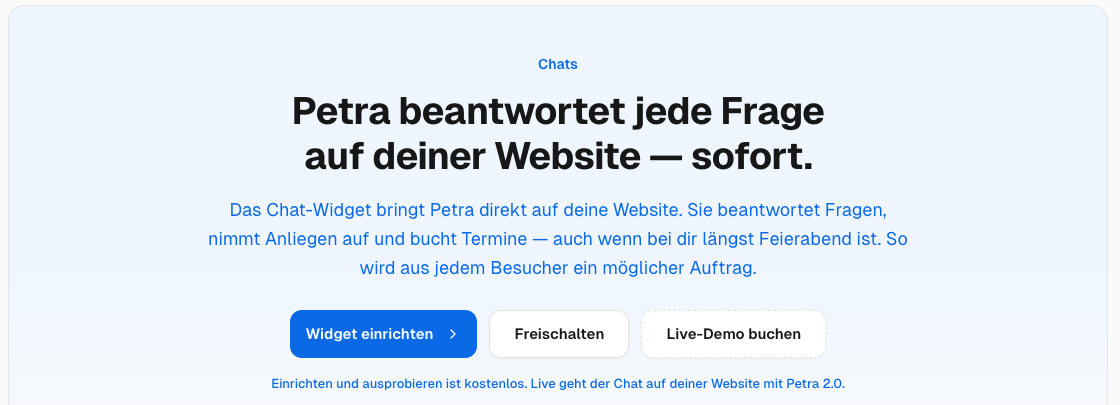
- Klicke in der Seitenleiste auf Entdecken › Chat-Widget.
- Klicke auf Widget einrichten.
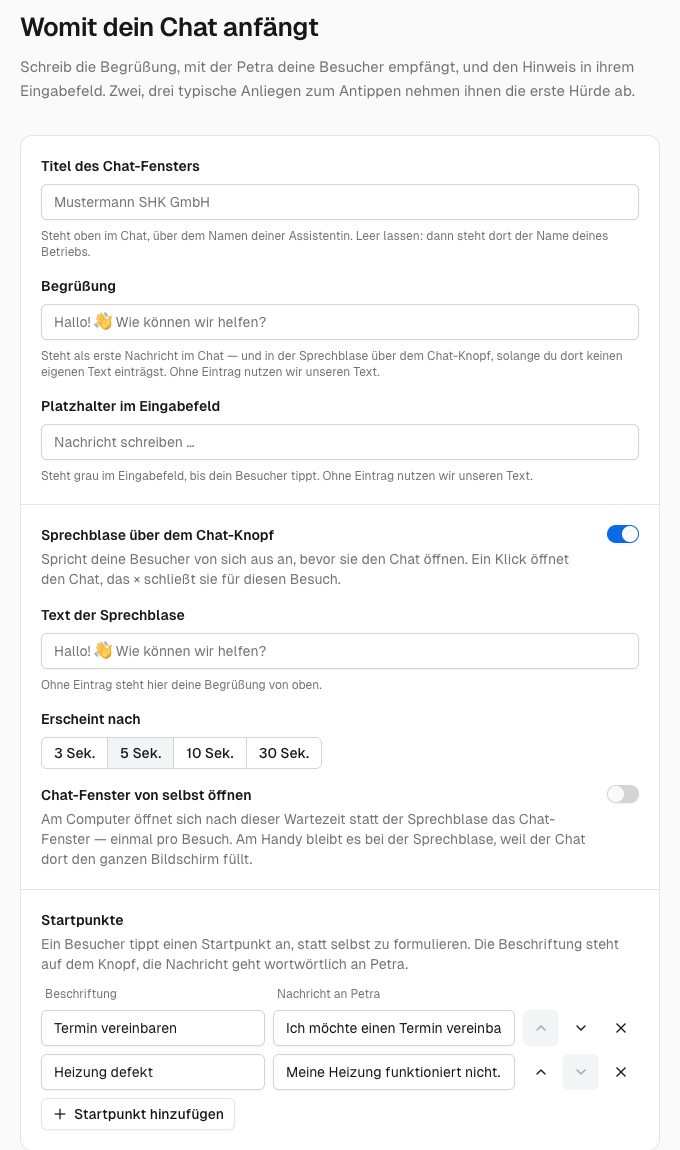
- Schreib unter Begrüßung, womit Petra deine Besucher empfängt.
- Wenn Petra Besucher nicht von sich aus ansprechen soll, schalte Sprechblase über dem Chat-Knopf aus.
- Klicke auf Startpunkt hinzufügen, und gib eine Beschriftung und die Nachricht an Petra ein. Zum Beispiel „Termin vereinbaren“. Besucher tippen den Startpunkt an, statt selbst zu schreiben.
- Klicke auf Weiter.
Schritt 2: Festlegen, was Petra im Chat übernimmt
- Lass an, was Petra anbieten soll, zum Beispiel Termine vereinbaren und Formulare senden. Schalte aus, was sie nicht anbieten soll.
- Wenn Petra nur bestimmte Termine anbieten soll, klicke auf Alle Termintypen, und wähle sie aus.
- Klicke auf Weiter.
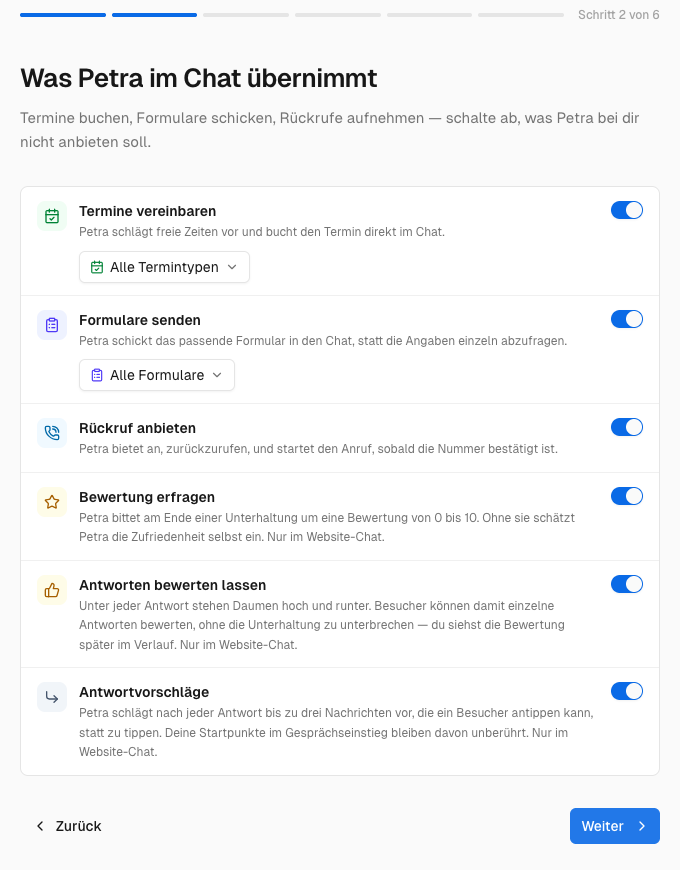
Bei Rückruf anbieten ruft Petra den Besucher selbst an, sobald er seine Nummer bestätigt hat. Du rufst lieber selbst zurück? Schalte Rückruf anbieten aus.
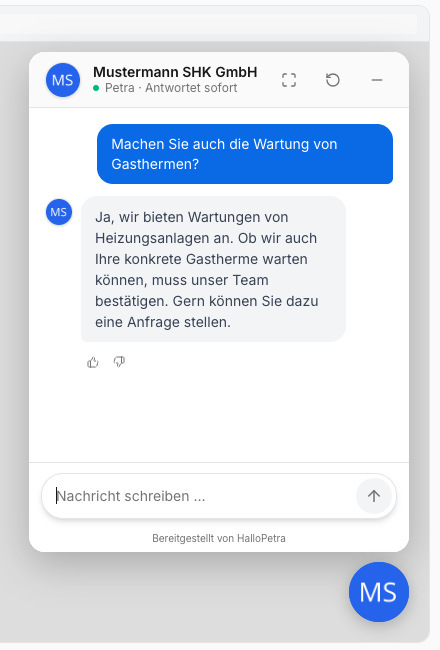
Schritt 3: Petra im Chat testen
- Klicke in der Vorschau auf den Chat-Knopf.
- Schreib Petra eine Frage, oder tippe einen Startpunkt an. So erleben deine Besucher den Chat.
- Klicke auf Weiter. Das geht erst, wenn du Petra eine Nachricht geschickt hast.
Schritt 4: Benachrichtigungen wählen
- Lass E-Mail bei neuer Chat-Anfrage an.
- Wähle unter Empfänger Mitarbeiter aus, oder gib eine E-Mail-Adresse ein. Ohne Auswahl geht die E-Mail an dieselbe Adresse wie deine Anrufberichte.
- Wenn du eine kurze Nachricht aufs Handy möchtest, schalte SMS bei neuer Chat-Anfrage ein, und gib eine Handynummer ein.
- Klicke auf Weiter.
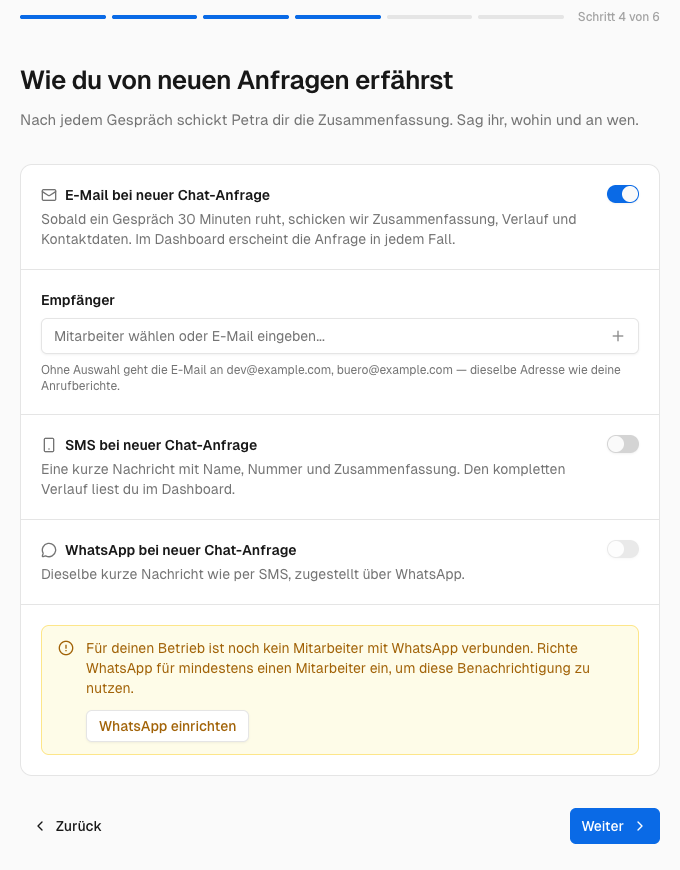
Tipp: Für WhatsApp bei neuer Chat-Anfrage wählst du einen Mitarbeiter, der schon mit WhatsApp verbunden ist.
Schritt 5: Aussehen festlegen
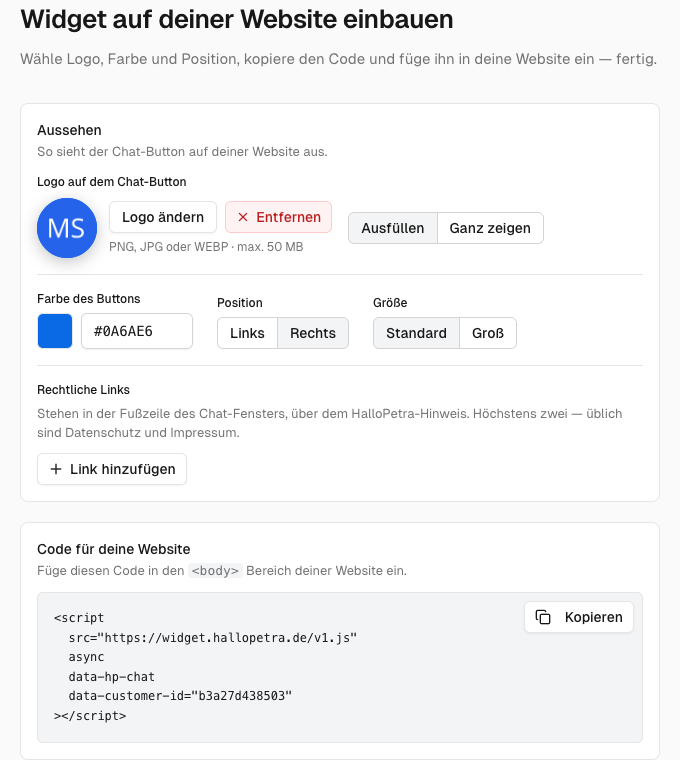
- Passe unter Aussehen den Chat-Knopf an: Logo, Farbe des Buttons, Position und Größe. Das Logo gilt auch für deine Formulare und Terminseiten.
- Klicke unter Rechtliche Links auf Link hinzufügen, und trage „Datenschutz“ und die Adresse deiner Datenschutzerklärung ein. Füge dein Impressum genauso hinzu.
- Klicke auf Weiter.
Schritt 6: Das Chat-Widget freischalten
Klicke auf Jetzt freischalten. Nutzt du Petra 2.0 noch nicht, zeigt dir HalloPetra hier, wie du wechselst. Das Chat-Widget ist in Petra 2.0 enthalten.
Schritt 7: Chat auf deiner Website einbauen
Wenn Petra deine Website gebaut hat:
- Klicke in der Seitenleiste auf Chats › Einstellungen.
- Klicke unter Installation auf Auf meiner Website einrichten.
- Schick die vorbereitete Nachricht an Petra ab, und bestätige ihren Vorschlag. Petra baut dann eine neue Version deiner Website.
- Hast du eine eigene Domain, klicke unter Website › Veröffentlichung auf Neueste Version veröffentlichen. Ohne eigene Domain ist die neue Version von selbst online.
Wenn du eine andere Website hast:
- Klicke in der Seitenleiste auf Chats › Einstellungen.
- Klicke unter Code für deine Website auf Kopieren.
- Füge den Code so in deine Website ein, dass er auf jeder Seite steht. Die meisten Website-Programme haben dafür ein Feld für eigenen Code.
Pflegt eine Agentur deine Website? Gib unter Anleitung per E-Mail senden ihre Adresse ein, und klicke auf Anleitung senden.
Zum Schluss prüfen: Prüfe unter Installation die Adresse deiner Website, und klicke auf Erneut prüfen.

Fertig! Steht dort Gefunden — der Chat ist eingebunden., ist alles bereit. Alles, was du eingerichtet hast, änderst du später unter Chats › Einstellungen.
Was danach passiert
Auf deiner Website erscheint unten ein runder Chat-Knopf, auch auf dem Handy. Besucher klicken darauf und schreiben mit Petra. Nach jedem Gespräch mit Kontaktdaten oder mehreren Nachrichten bekommst du eine Zusammenfassung. Wie du mit den Chats arbeitest, steht im Artikel Mit Website-Chats arbeiten.
Häufige Fragen
Ich habe den Code eingefügt, aber der Chat-Knopf erscheint nicht. Was kann ich tun?
Der Chat-Knopf erscheint erst, wenn das Chat-Widget freigeschaltet ist und der Schalter Website-Widget an ist. Du findest ihn im Konto-Menü unter Integrationen. Nach dem Freischalten dauert es bis zu 5 Minuten. Manche Website-Baukästen löschen eingefügten Code. Nutze dann das Feld für eigenen Code, oder frag deine Agentur.
Kann ich den Chat wieder abschalten?
Ja. Schalte unter Integrationen den Schalter Website-Widget aus. Nach spätestens 5 Minuten verschwindet der Chat-Knopf. Den Code kannst du auf deiner Website lassen.
Woher weiß Petra, was sie antworten soll?
Petra antwortet mit dem, was du ihr unter Wissen beigebracht hast. Im Chat nutzt sie nur Wissen, das Für Kunden freigegeben ist. Wie sie im Chat antwortet, legst du unter Chats › Hinweise fest.
Muss ich den Code neu einfügen, wenn ich etwas ändere?
Nein. Du fügst den Code nur einmal ein. Deine Änderungen erscheinen nach wenigen Minuten auf deiner Website.
Du brauchst Hilfe?
Melde dich bei unserem Support. Wir helfen dir gern, das Chat-Widget auf deiner Website einzubauen.
War dies hilfreich?
Brauchen Sie noch Hilfe? Idee teilen