Website veröffentlichen und eigene Domain verbinden
Zuletzt aktualisiert Vor 13 Tagen
Was Petra für dich tut
Mit einem Klick bringst du deine Website online. Den Platz im Internet und die sichere Verbindung richtet HalloPetra für dich ein. Du kümmerst dich um deinen Betrieb, nicht um Server.
Wenn du deine eigene Domain verbindest, entscheidest du selbst, wann eine neue Version dort erscheint. Petra führt dich durch die Einrichtung.
Das brauchst du
- Eine fertige Website im Editor. Wie das geht, steht im Artikel Deine Website mit Petra erstellen.
- Website Petra ist für deinen Betrieb gebucht. Du siehst das unter Konto › Abonnement.
- Für die eigene Domain, also deine Internetadresse wie
www.mustermann-shk.de: die Zugangsdaten deines Domain-Anbieters. Das ist der Anbieter, bei dem du deine Domain gekauft hast, zum Beispiel IONOS oder Strato.
Tipp: Lies alle Texte deiner Website, bevor du sie veröffentlichst. Prüfe besonders Impressum und Datenschutzerklärung. Baut Petra deine Website von Grund auf, stehen dort nur kurze Platzhalter. Für die Inhalte deiner Website bist du verantwortlich.
Schritt 1: Website veröffentlichen
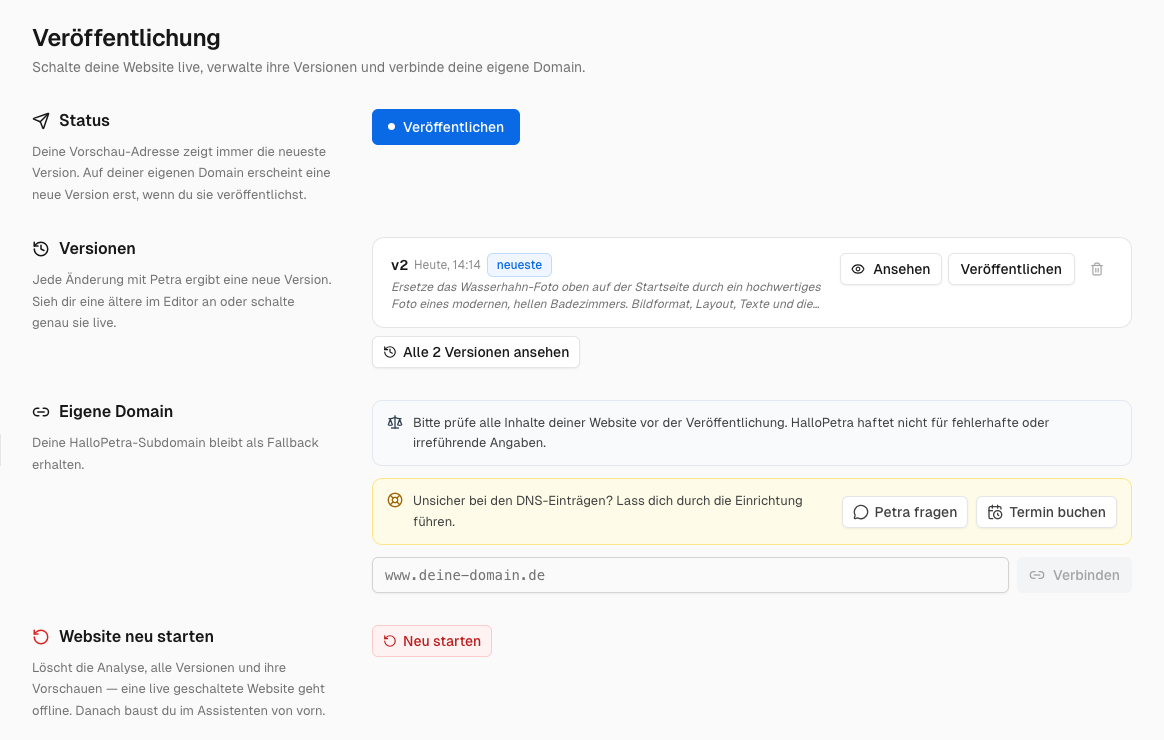
Öffne in der Seitenleiste Website › Veröffentlichung.
Klicke unter Status auf Veröffentlichen.
Deine Website ist jetzt online. Unter Status steht Live und die Adresse deiner Website. Mit dem Kopier-Symbol daneben (Link kopieren) gibst du sie weiter.
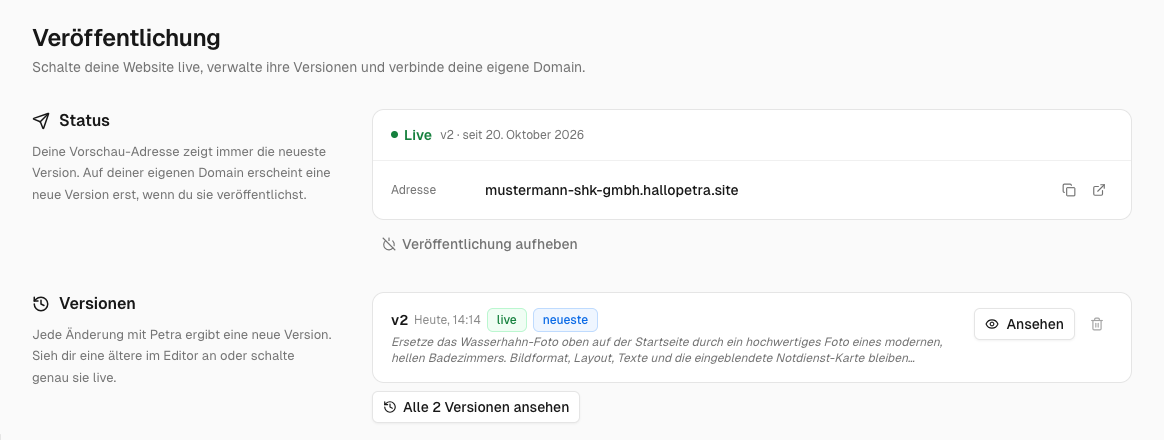
Diese Adresse ist deine Vorschau-Adresse. Sie bildet sich aus dem Namen deines Betriebs, zum Beispiel mustermann-shk-gmbh.hallopetra.site. Ohne eigene Domain ist sie die Adresse deiner Website.
Schritt 2: Eigene Domain verbinden
Tipp: Du bist unsicher? Klicke unter Eigene Domain auf Petra fragen. Petra fragt nach deinem Anbieter und führt dich Schritt für Schritt durch die Einrichtung. Oder klicke auf Termin buchen, dann richten wir es gemeinsam ein.
- Gib unter Eigene Domain deine Domain ein, zum Beispiel
www.mustermann-shk.de. - Klicke auf Verbinden.
HalloPetra zeigt dir jetzt die DNS-Einträge für deine Domain. Sie legen fest, wohin deine Domain führt.
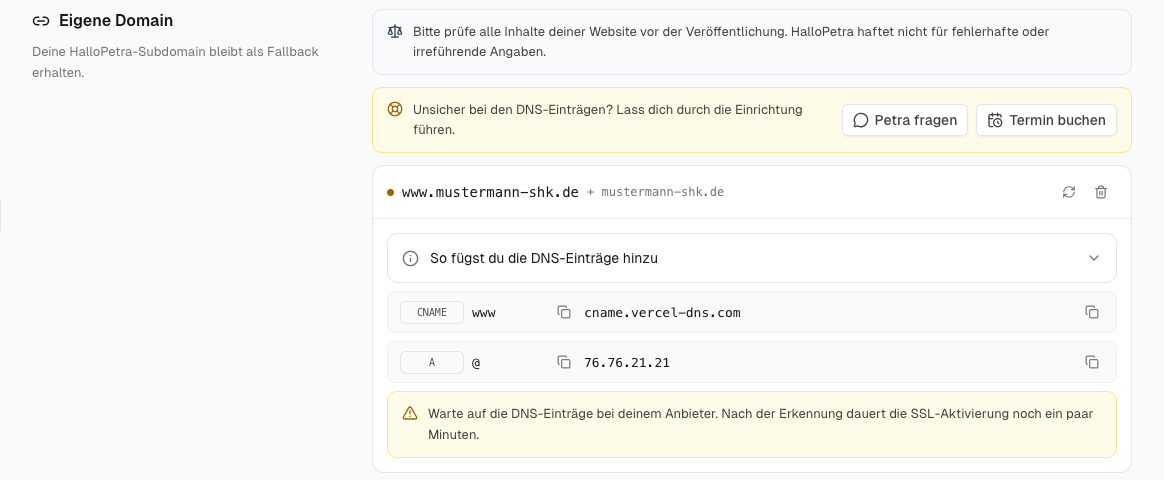
- Melde dich bei deinem Domain-Anbieter an.
- Öffne die DNS-Verwaltung deiner Domain.
- Mach zuerst einen Screenshot deiner bisherigen Einträge. So kannst du sie bei Bedarf wiederherstellen.
- Steht bei deiner Domain Achtung: Deine E-Mail hängt an den Website-Einträgen? Mach zuerst die Schritte in diesem Hinweis. Sonst kommen deine E-Mails nicht mehr an.
- Trage jeden Eintrag genau so ein, wie HalloPetra ihn zeigt. Nutze die Kopier-Knöpfe.
- Gibt es bei deinem Anbieter schon einen Eintrag mit gleichem Typ und Host, zum Beispiel
Abei@? Ersetze ihn. - Zeigt HalloPetra einen Eintrag unter Zu entfernen? Lösche ihn bei deinem Anbieter.
Die Einträge trägst du selbst ein. Petra ändert nichts bei deinem Anbieter.
HalloPetra prüft deine Einträge von selbst, etwa jede Minute. Du musst dafür nichts anklicken. Willst du sofort prüfen, klicke auf das Kreispfeil-Symbol neben deiner Domain (DNS erneut prüfen). Stimmen die Einträge, dauert es noch ein paar Minuten, bis deine Website unter deiner Domain sicher erreichbar ist.
Fertig! Wenn der Punkt vor deiner Domain grün ist, ist deine Website unter deiner Domain online. Ändern oder entfernen kannst du die Domain jederzeit unter Website › Veröffentlichung.
Was danach passiert
Jede Änderung mit Petra ergibt eine neue Version (Website mit Petra ändern und ältere Versionen nutzen). Petra ändert nur, was du im Chat freigibst. Wo die neue Version erscheint, hängt von deiner Domain ab:
- Ohne eigene Domain: Jede fertige Änderung ist sofort unter deiner Vorschau-Adresse online. Du möchtest jede Änderung erst prüfen, bevor Besucher sie sehen? Verbinde eine eigene Domain.
- Mit eigener Domain: Deine Domain zeigt die veröffentlichte Version. Eine neue Version erscheint dort erst, wenn du sie veröffentlichst. Unter Status steht dann Update verfügbar. Klicke auf Neueste Version veröffentlichen.
Mit eigener Domain steht deine Vorschau-Adresse unter Status in der Zeile Vorschau. Sie zeigt immer die neueste Version, und Suchmaschinen nehmen sie nicht auf. Wer die Adresse kennt, sieht dort auch Änderungen, die du noch nicht veröffentlicht hast.
So arbeitest du mit Petra
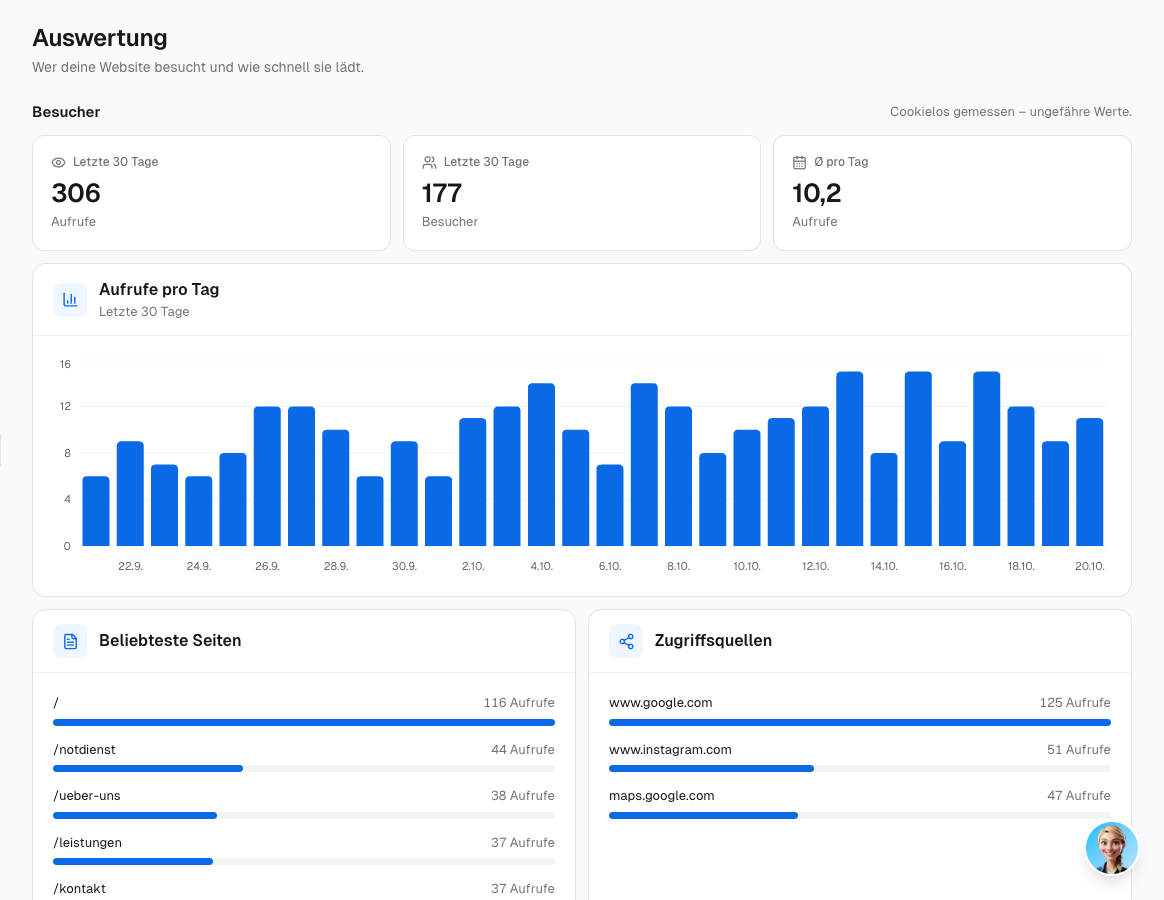
Unter Website › Auswertung siehst du für die letzten 30 Tage:
- wie viele Menschen deine Website besucht haben,
- welche Seiten sie aufrufen,
- woher sie kommen (Zugriffsquellen).
Die Zahlen sind ungefähre Werte, weil HalloPetra deine Besucher nicht mit Cookies verfolgt.
Darunter zeigt Ladezeit & Qualität, wie schnell deine Website lädt. Sieht Petra etwas, das sie verbessern kann, steht dort Mit Petra verbessern. Klicke darauf, wenn Petra deine Website schneller machen soll. HalloPetra öffnet den Editor mit einem fertigen Auftrag. Du schickst ihn ab, und Petra fängt erst nach deinem Okay an.
Häufige Fragen
Was passiert mit meiner Website, wenn ich Website Petra kündige?
Deine veröffentlichte Website bleibt online. Mit eigener Domain brauchst du Website Petra, um neue Versionen dort zu veröffentlichen. Ohne eigene Domain zeigt deine Vorschau-Adresse weiter die neueste Version.
Bleibt meine E-Mail-Adresse erhalten, wenn ich meine Domain verbinde?
Meistens ja. HalloPetra prüft deine E-Mail-Einträge, sobald du deine Domain verbindest.
- Steht bei deiner Domain Deine E-Mail bleibt erhalten? Ändere bei deinem Anbieter nur die Einträge, die HalloPetra dir zeigt. Lösche keine Einträge vom Typ MX, SPF oder DKIM.
- Steht dort Achtung: Deine E-Mail hängt an den Website-Einträgen? Mach zuerst die Schritte in diesem Hinweis. Ändere die Einträge für die Website erst danach. Sonst kommen deine E-Mails nicht mehr an.
Findet Google meine Website?
Petra schreibt für jede Seite einen Titel und eine Beschreibung für Suchmaschinen. Ob und wo Google deine Website zeigt, entscheidet Google. Mit eigener Domain zeigt Google sie unter deiner Domain, nicht unter der Vorschau-Adresse.
Können Kunden über meine Website eine Anfrage schicken?
Ja. Petra zeigt auf deiner Website deine Telefonnummer und deine E-Mail-Adresse. Nutzt du die Terminbuchung oder das Chat-Widget von HalloPetra, baut Petra sie auf Wunsch in deine Website ein. Sag ihr dafür im Editor zum Beispiel: „Bau die Terminbuchung ein.“
Wie zeige ich wieder eine ältere Version?
Mit eigener Domain: Klicke unter Versionen bei der Version auf Veröffentlichen. Steht sie nicht in der Liste, klicke zuerst auf Alle … Versionen ansehen.
Ohne eigene Domain zeigt deine Vorschau-Adresse immer die neueste Version. Wie du dann zu einer älteren Version zurückgehst, steht im Artikel Website mit Petra ändern und ältere Versionen nutzen.
Wie nehme ich meine Website offline?
Klicke unter Website › Veröffentlichung auf Veröffentlichung aufheben. Vorher fragt HalloPetra nach. Deine Website ist dann weder über deine Domain noch über deine Vorschau-Adresse erreichbar. Du kannst sie jederzeit wieder veröffentlichen.
Du brauchst Hilfe?
Melde dich bei unserem Support. Wir verbinden deine Domain gern gemeinsam mit dir.
War dies hilfreich?
Brauchen Sie noch Hilfe? Idee teilen