Belege: Petra prüft deine Lieferantenbelege
Last updated 13 days ago
Was Belege für dich tut
Petra liest die Auftragsbestätigungen, Lieferscheine und Rechnungen deiner Lieferanten. Sie ordnet jeden Beleg dem passenden Projekt zu und prüft die Belege gegeneinander. So siehst du vor dem Zahlen, ob zu viel berechnet oder zu wenig geliefert wurde. Und du siehst, wann Skonto abläuft.
Du entscheidest, was Petra selbst tun darf. Zum Beispiel, ob sie fehlende Projekte selbst anlegt.
Belege funktioniert mit und ohne Warenwirtschaft (ERP). Mit angebundenem ERP kommen deine Bestellungen dazu, und Petra übergibt die geprüften Belege an dein ERP. Mehr dazu in Belege mit deiner Warenwirtschaft verbinden.
Das brauchst du
Du testest Belege 14 Tage kostenlos und ohne Zahlungsdaten. Danach wählst du einen Tarif. Du bezahlst nach Seiten: Jede Seite einer Datei zählt, aus der Petra einen Beleg macht.
Tipp: Verbinde das Postfach, in dem die Rechnungen und Lieferscheine deiner Lieferanten ankommen. Dann holt Petra deine Belege selbst ab.
Schritt 1: Mit eigenen Belegen ausprobieren
Du möchtest nicht erst Test-Belege auswerten? Klicke im ersten Schritt auf Direkt loslegen. Dein Probezugang beginnt dann sofort, und du machst mit Schritt 2 weiter.
Öffne das Kontomenü oben links, und wähle Konto → Abonnement.
Diese Seite sieht nur ein Admin.Klicke bei Belege auf Aktivieren.
Petra zeigt dir, was Belege kann.Wenn du schon ein Postfach verbunden hast, klicke auf Belege auswählen.
Petra schlägt dir bis zu zehn Belege aus deinem Postfach vor.Wenn nicht, klicke auf Belege hochladen. Wähle bis zu zehn PDFs oder Fotos aus.
Klicke auf Leg los · … Belege auswerten.
Dein Probezugang beginnt. Petra liest die Belege und zeigt dir, was sie gefunden hat.
Deine Test-Belege behält Petra nur, wenn du später Ja sagst. Sonst löscht sie die Belege und alles, was sie daraus gelesen hat.
Schritt 2: Tarif wählen
Nach dem Ergebnis zeigt dir Petra die Tarife.
Du bist überzeugt? Wähle einen Tarif.
Du möchtest weiter testen? Klicke auf Erst testen, bis …. Dort steht das Ende deines Probezugangs.
Schritt 3: Belege einrichten
Unter Fast geschafft stellst du ein, wie Petra arbeitet. Nach Direkt loslegen heißt der Schritt Belege einrichten.
Deine USt-IdNr.: Damit erkennt Petra deine eigenen Rechnungen und verwechselt dich nicht mit einem Lieferanten. Diese Angabe kann nur ein Admin eintragen.
Belege nachholen ab: Petra holt ältere Belege aus deinem Postfach nach, zum Beispiel der letzten drei Monate. Diese Zeile siehst du nur mit verbundenem Postfach.
Projektnummern erkennen: Trag das Muster deiner Projekt- oder Kommissionsnummern ein, zum Beispiel
B######. Ein#steht für eine Ziffer. Petra ordnet Belege auch ohne Muster zu, aber mit Muster viel sicherer.Fehlende Projekte selbst anlegen: Findet Petra zu einem Beleg kein Projekt, legt sie es an. Ist der Schalter aus, wartet der Beleg, bis es das Projekt gibt.
Stimmige Vorgänge selbst freigeben: Passen Bestellung oder Auftragsbestätigung, Lieferschein und Rechnung zusammen, gibt Petra den Vorgang selbst frei.
Test-Belege behalten: Hier sagst du, ob Petra deine Test-Belege behält.
Eigene Dateicloud: Verbinde Microsoft 365. Dann legt Petra jeden Beleg geordnet in deinem SharePoint oder OneDrive ab.
Tipp: Du möchtest jede Freigabe erst selbst sehen? Der Schalter Stimmige Vorgänge selbst freigeben ist zu Beginn an. Schalte ihn in den ersten zwei Wochen aus. Schalte es ein, wenn dir Petras Prüfung gefällt. Unter Belege → Einstellungen heißt der Schalter Stimmige Belegketten selbst freigeben.
Klicke auf Belegprüfung starten. Fertig!
Die meisten Einstellungen änderst du später unter Belege → Einstellungen. Dort heißt Projektnummern erkennen dann Dein Nummernkreis. Deine USt-IdNr. änderst du unter Konto → Abrechnung.
So kommen deine Belege zu Petra
Postfach: Petra liest die Anhänge im Posteingang des verbundenen Postfachs. Sie antwortet nie und verschickt nichts. Klicke auf der Belege-Seite auf Postfach verbinden.
WhatsApp: Deine Mitarbeiter schicken Fotos von Lieferscheinen und Kassenbelegen direkt von der Baustelle per WhatsApp an Petra. Dafür brauchst du WhatsApp Petra.
Hochladen: Belege auf Papier fotografierst oder scannst du. Zieh die Dateien auf der Belege-Seite in das Feld Belege ablegen. Du musst nichts vorsortieren.
Du möchtest sehen, ob du dein Material an den Kunden weiterberechnet hast? Setz dich bei deinen Rechnungen an Kunden selbst in CC. Den Vergleich zeigt Petra im Projekt unter Verrechnung.
Was danach passiert
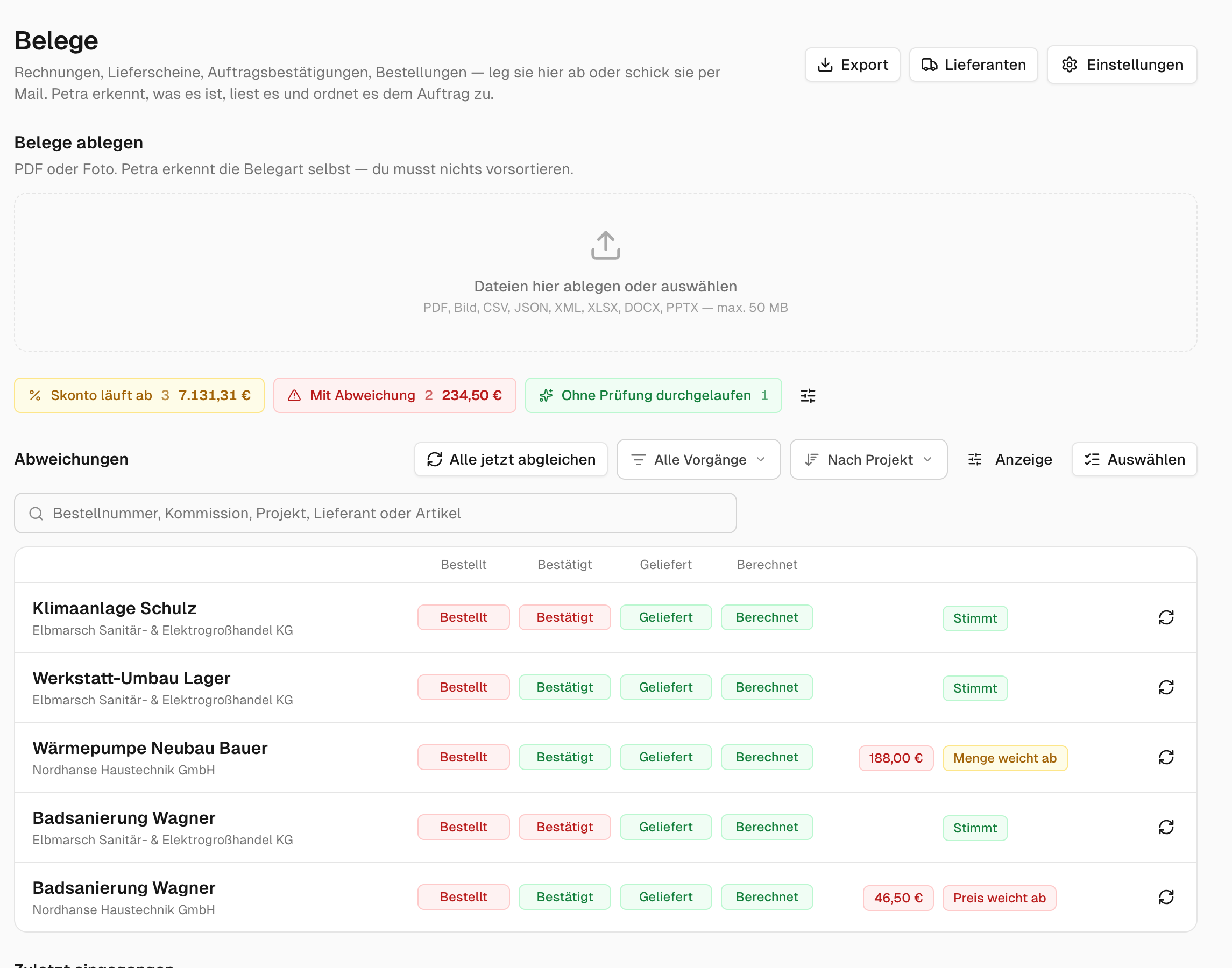
Petra erkennt jeden neuen Beleg, liest ihn und ordnet ihn dem Projekt zu. Sie vergleicht Bestellung, Auftragsbestätigung, Lieferschein und Rechnung. Alles, was du dir ansehen solltest, findest du oben auf der Belege-Seite. Mehr dazu in Belege prüfen und Abweichungen klären.
Häufige Fragen
Brauche ich eine Warenwirtschaft?
Nein. Ohne Warenwirtschaft legt Petra die Projekte aus deinen Belegen an. Ist deine Warenwirtschaft über das HalloPetra-Gateway angebunden, übernimmt Petra Projekte und Bestellungen von dort.
Liest Petra auch Angebote?
Nein. Angebote, Newsletter und Kontoauszüge sortiert Petra aus.
Schreibt Petra meinen Lieferanten?
Nein. Petra liest das Postfach nur. Sie antwortet nicht und verschickt nichts.
Was zählt als Seite?
Jede Seite einer PDF-Datei, aus der Petra mindestens einen Beleg macht. Ein Foto zählt als eine Seite. Dieselbe Datei zweimal kostet nur einmal. Eine Datei, die Petra aussortiert, kostet nichts. Seiten im Probezugang kosten nichts.
Wie groß darf eine Datei sein?
Bis 50 MB. Große Scans verkleinert Petra selbst. Kann Petra eine Datei trotzdem nicht lesen, teile den Scan auf, oder scanne mit geringerer Auflösung.
Was passiert nach dem Probezugang?
Deine Belege bleiben lesbar und herunterladbar. Neue Belege liest Petra erst wieder, wenn du einen Tarif wählst.
Du brauchst Hilfe?
Melde dich bei unserem Support. Wir richten Belege gern gemeinsam mit dir ein.
Was this helpful?
Still need help? Share an idea