Belege prüfen und Abweichungen klären
Last updated 13 days ago
Was Petra für dich prüft
Bestellung, Auftragsbestätigung, Lieferschein und Rechnung zu einem Auftrag nennt Petra eine Belegkette. Petra vergleicht jede Belegkette für jedes Projekt und jeden Lieferanten. Sie zeigt dir, wo zu viel berechnet, zu wenig geliefert oder zu spät zugesagt wurde. Du klärst nur die Fälle, die nicht stimmen.
Passt alles zusammen, gibt Petra die Belegkette selbst frei. Du möchtest jede Freigabe selbst machen? Schalte unter Belege → Einstellungen Stimmige Belegketten selbst freigeben aus.
Deine Belege auf einen Blick
Öffne Belege. Oben siehst du, was du dir ansehen solltest:
Überfällig, Bald fällig und Skonto läuft ab: Rechnungen, die du bald bezahlen solltest.
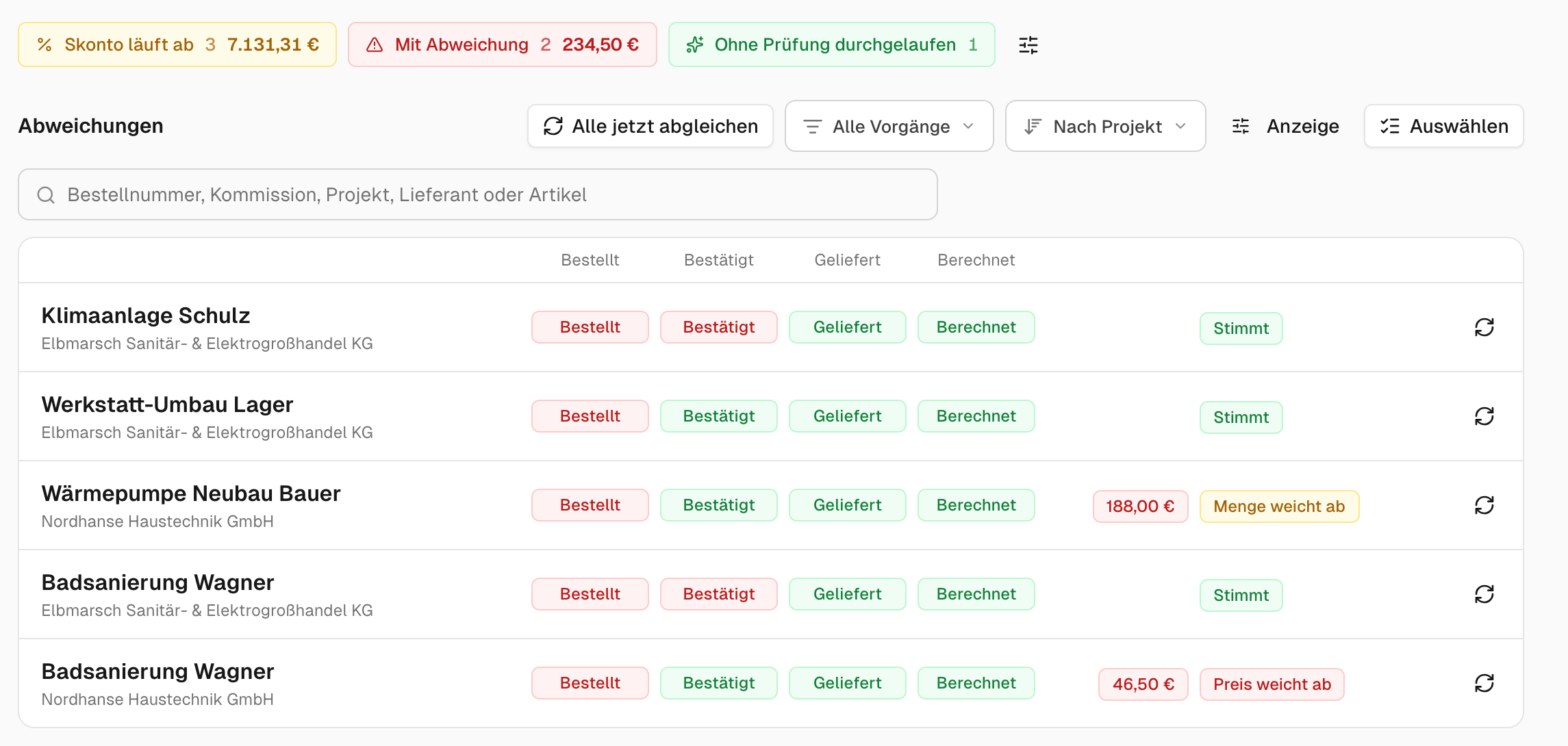
Mit Abweichung: Belegketten, bei denen die Belege nicht zusammenpassen.
Zur Prüfung: Belege, die Petra nicht sicher lesen konnte.
Ohne Projekt und Ohne Lieferant: Belege, die Petra noch nicht zuordnen konnte.
Gemeinkosten: Rechnungen ohne Projekt, zum Beispiel für Telefon oder Versicherung.
Du möchtest nur diese Belege sehen? Klicke auf den Eintrag. Darunter findest du die Abweichungen und die Liste Zuletzt eingegangen.
Was die Abweichungen bedeuten
Unter Abweichungen steht jede Belegkette mit Projekt und Lieferant. Die Spalten Bestellt, Bestätigt, Geliefert und Berechnet zeigen, welche Belege da sind.
Kleine Rundungsunterschiede meldet Petra nicht.
So klärst du eine Abweichung
Klicke unter Abweichungen auf die Belegkette.
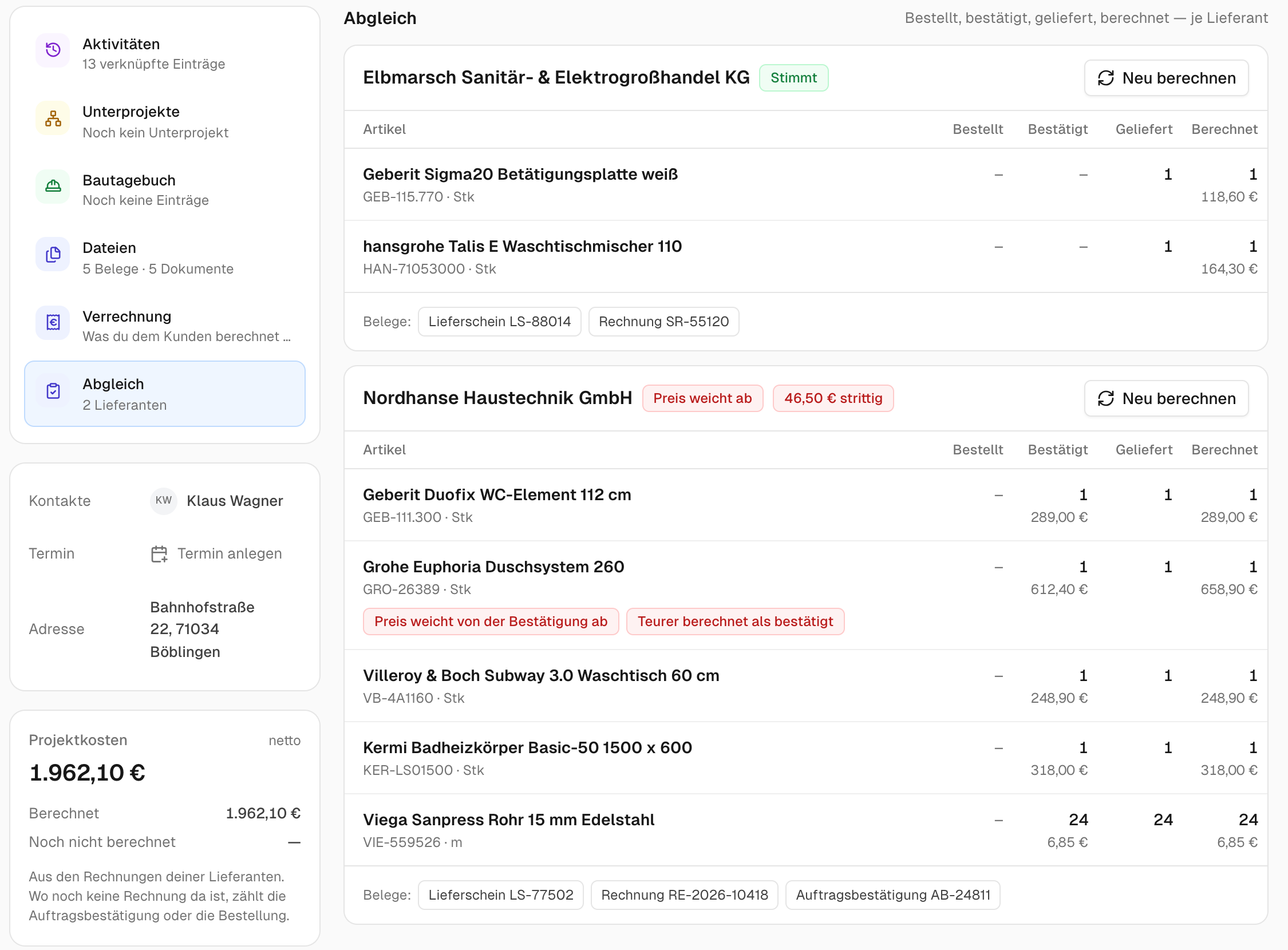
Das Projekt öffnet sich im Reiter Abgleich.Sieh dir die markierte Position an.
Wähle, was zutrifft:
Passt so: Die Menge stimmt trotzdem, zum Beispiel nach Rücksprache mit dem Lieferanten. Das gilt nur für diese Zeile.
Einheiten festlegen: Trag ein, wie viel eine Einheit in der anderen ist. Petra rechnet diese Einheiten ab dann in allen Belegen deines Betriebs so um.
Fehlt ein Beleg, leg ihn auf der Belege-Seite ab. Petra rechnet die Belegkette dann neu.
Petra prüft neue Belege nach wenigen Minuten. Du möchtest nicht warten? Klicke auf Alle jetzt abgleichen.
So bearbeitest du einen Beleg
Klicke in der Liste auf einen Beleg. Links siehst du, was Petra gelesen hat, rechts das Original. Mit Beleg ausblenden blendest du das Original aus.
Bearbeitung: Hier setzt du den Status und wählst unter Zuständig eine Person.
Belegdaten: Hier korrigierst du Lieferant, Nummer, Datum und Beträge. Klicke auf Speichern. Deine Korrekturen bleiben, auch wenn der Lieferant den Beleg später neu schickt.
Zahlung: Hier siehst du Fälligkeit und Skonto. Hast du bezahlt? Klicke auf Als bezahlt markieren.
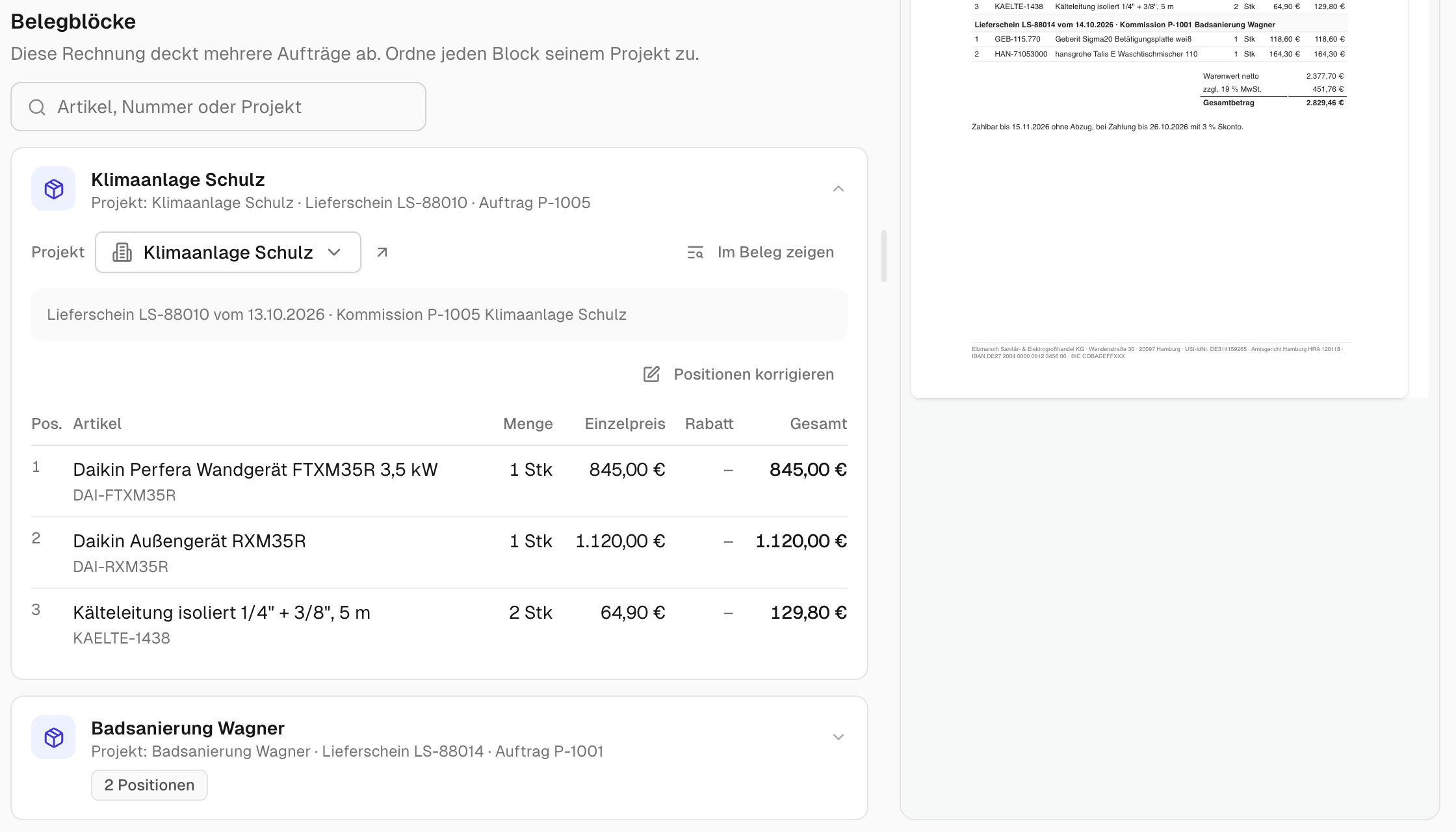
Belegblöcke: Hier siehst du die Positionen und das Projekt. Eine Sammelrechnung kann mehrere Blöcke für verschiedene Projekte haben. Um das Projekt zu ändern, klicke auf das Projekt.
Eine Rechnung gehört zu keiner Baustelle? Wähle Gemeinkosten – kein Projekt. Petra löst dann alle Blöcke der Rechnung vom Projekt. Künftige Rechnungen dieses Lieferanten ordnet sie ebenso ein. Das änderst du beim Lieferanten mit dem Schalter Gemeinkosten.
Freigabe: was Petra selbst darf
Ist Stimmige Belegketten selbst freigeben an, gibt Petra eine Belegkette nur frei, wenn alles zusammenpasst:
Rechnung, Lieferschein und Bestellung oder Auftragsbestätigung sind da.
Keine Position kostet dich mehr als vereinbart.
Alles andere gibt Petra nie selbst frei.
Meldungen
Montags bis samstags meldet sich Petra höchstens einmal am Tag in deinen Benachrichtigungen im Dashboard. Das passiert nur, wenn es neue Abweichungen gibt oder morgen Skonto oder ein Zahlungsziel abläuft.
Dazu schickt Petra E-Mails: einen Tagesbericht montags bis freitags um 8 Uhr, einen Wochenbericht montags um 8 Uhr und eine Nachricht, wenn dir jemand einen Beleg zuweist. Wer welche E-Mail bekommt, stellst du unter Belege → Einstellungen im Reiter Benachrichtigungen ein. Zuweisungen bekommt zu Beginn jeder, die Berichte nur Admins.
Belege für dein Steuerbüro
Öffne Belege, und klicke auf Export.
Wähle unter Belege als ZIP den Zeitraum und die Belegarten.
Klicke auf ZIP herunterladen.
Die Datei ist nach Jahr, Monat und Belegart sortiert.
Du brauchst eine Rechnung als E-Rechnung für dein Buchhaltungsprogramm? Öffne den Beleg, und klicke auf ZUGFeRD exportieren. ZUGFeRD ist ein gängiges Format für E-Rechnungen.
Häufige Fragen
Ein Beleg hängt am falschen Projekt. Was mache ich?
Öffne den Beleg. Klicke unter Belegblöcke auf das Projekt, und wähle das richtige aus.
Warum stehen Belege unter „Ohne Projekt“?
Petra hat keine passende Projekt- oder Kommissionsnummer gefunden. Ordne den Beleg selbst zu. Oder leg das Projekt an. Belege der letzten 30 Tage ordnet Petra dann selbst zu. Ältere ordnest du unter Belege → Einstellungen mit Belege nachträglich zuordnen zu. Ist Fehlende Projekte selbst anlegen an, heißt der Knopf Projekte anlegen und zuordnen.
Warum vergleicht Petra einen Beleg nicht?
Petra vergleicht nur Belege mit Lieferant und Projekt. Prüf die Filter Ohne Lieferant und Ohne Projekt.
Oben steht ein roter Hinweis. Was bedeutet das?
Petra kann gerade keine neuen Belege annehmen oder weitergeben, zum Beispiel weil dein Postfach getrennt ist. Klicke im Hinweis auf den Knopf, zum Beispiel Postfach neu verbinden.
Wie lösche ich einen Beleg?
Klicke in der Liste auf Auswählen.
Markiere die Belege.
Klicke auf Löschen.
Die Belege verschwinden aus der Liste. Die abgelegten Dateien bleiben erhalten.
Du brauchst Hilfe?
Melde dich bei unserem Support. Wir schauen uns deine Abweichungen gern gemeinsam mit dir an.
Was this helpful?
Still need help? Share an idea