Chat Petra: mehr Modelle, echte Dateien und Teilen im Team
Last updated 12 days ago
Was Chat Petra für dich tut
Mit Chat Petra schreibt Petra dir Angebote und Materiallisten als PDF oder Excel. Sie zeichnet Bilder, und du teilst Chats mit deinem Team. Neben Petra wählst du auch die Modelle hinter ChatGPT, Claude und Gemini.
Du entscheidest, was rausgeht: Petra schreibt die Datei, du prüfst sie und lädst sie herunter.
Das brauchst du
Admin-Rechte in deinem Betrieb.
Petra 2.0, das gemeinsame Arbeitszeit-Paket für alle Produkte. Nutzt dein Betrieb es noch nicht, buchst du es beim Freischalten mit.
Tipp: Du bist kein Admin? Dann frag einen Admin deines Betriebs, ob er Chat Petra freischaltet.
Schritt 1: Chat Petra freischalten
Öffne in der Seitenleiste Petra.
Klicke auf Chat Petra freischalten.
Lies, was Chat Petra dazugibt.
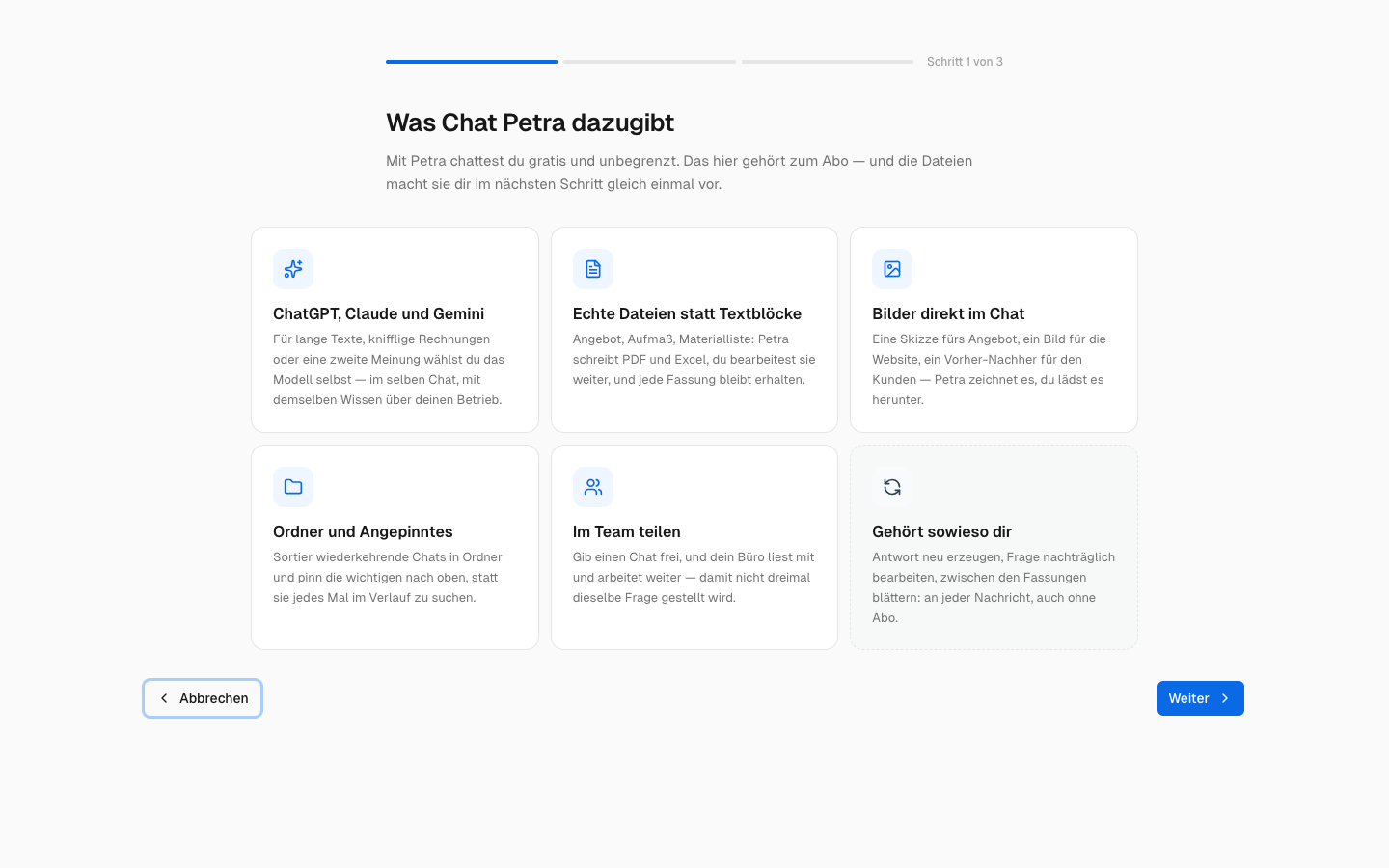
Klicke auf Weiter. Petra zeigt dir eine Beispiel-Datei.
Klicke noch einmal auf Weiter.
Wenn dein Betrieb Petra 2.0 schon nutzt, klicke auf Jetzt freischalten.
Wenn nicht, klicke auf Tarife ansehen.
Wähle deine Stufe von Petra 2.0.
Klicke auf Jetzt wechseln. Buchst du zum ersten Mal, heißt der Knopf Weiter zur Zahlung.
Fertig! Kündigen oder ändern kannst du Chat Petra später unter Konto → Abonnement.
Was danach passiert
Du hast jetzt alles aus Chat Petra:
ChatGPT, Claude und Gemini: Neben Petra wählst du die Modelle von OpenAI, Anthropic und Google. Jedes Modell kennt deinen Betrieb genauso gut.
Echte Dateien statt Textblöcke: Petra schreibt PDF- und Excel-Dateien im Briefkopf deines Betriebs.
Bilder direkt im Chat: Petra zeichnet eine Skizze fürs Angebot oder ein Bild für deine Website.
Ordner und Angepinntes: Du sortierst Chats in Ordner und hältst wichtige Chats oben.
Im Team teilen: Dein Büro liest deine geteilten Chats und arbeitet in einer eigenen Kopie weiter.
Ab jetzt zählen deine Fragen auf der Seite Petra zu deiner Arbeitszeit in Petra 2.0. 10 Fragen sind 1 Arbeitsminute, egal mit welchem Modell. Fragen im Petra-Fenster unten rechts zählen nicht.
So arbeitest du mit Chat Petra
Ein Modell wählen
Das Modell ist die KI, die deine Frage beantwortet. Du wählst es auf der Seite Petra.
Klicke im Eingabefeld auf Petra.
Wähle OpenAI (die GPT-Modelle aus ChatGPT), Anthropic (Claude) oder Google (Gemini).
Wähle ein Modell.
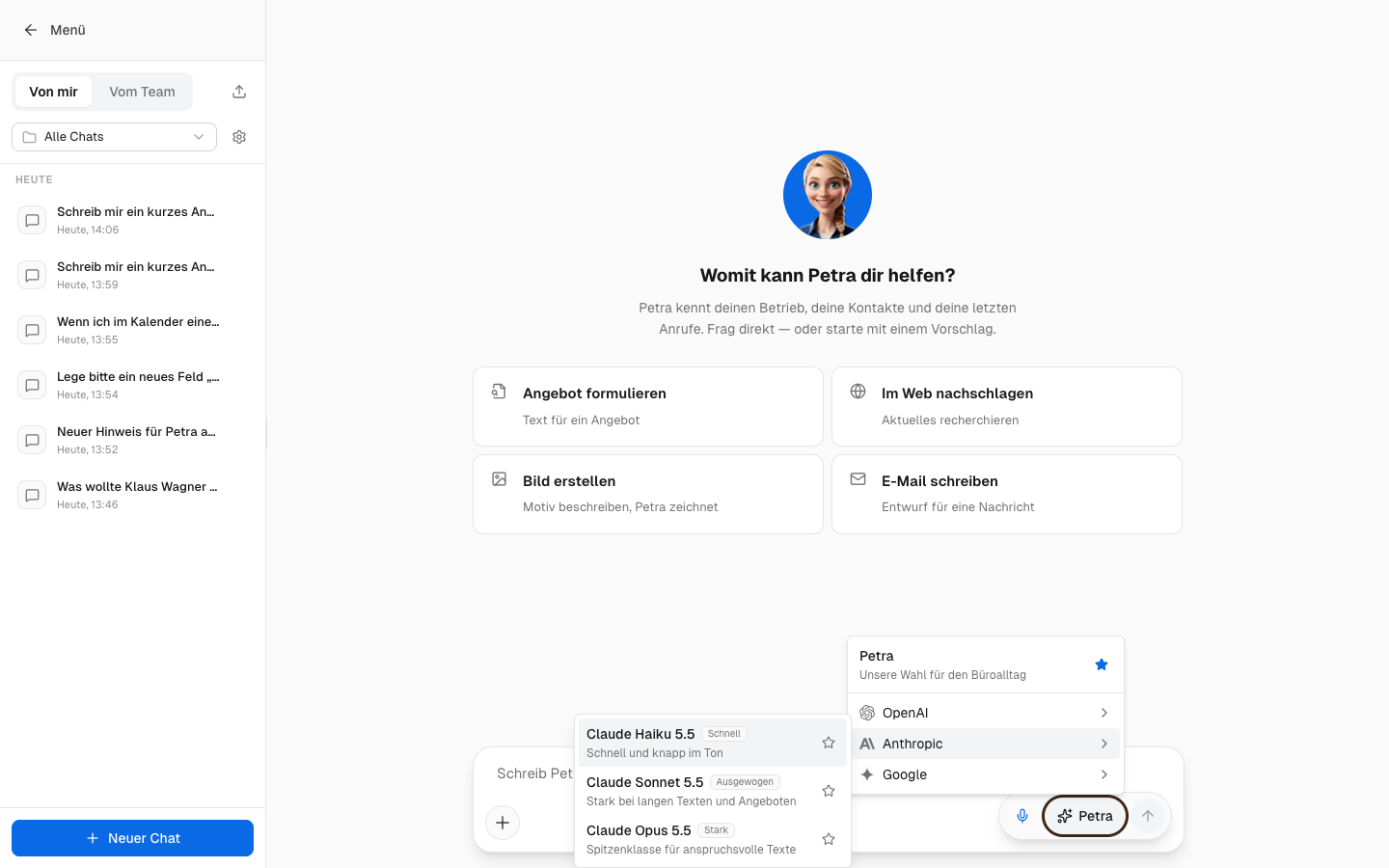
Mit dem Stern legst du ein Modell als Vorgabe für neue Chats fest.
Eine Datei schreiben lassen
Schreib Petra, was du brauchst, zum Beispiel: „Schreib mir ein Angebot als PDF für den Austausch einer Gastherme.“
Prüfe die Datei rechts neben dem Chat.
Wenn du etwas ändern möchtest, klicke auf Bearbeiten.
Ändere den Text.
Klicke auf Speichern.
Klicke auf Herunterladen.
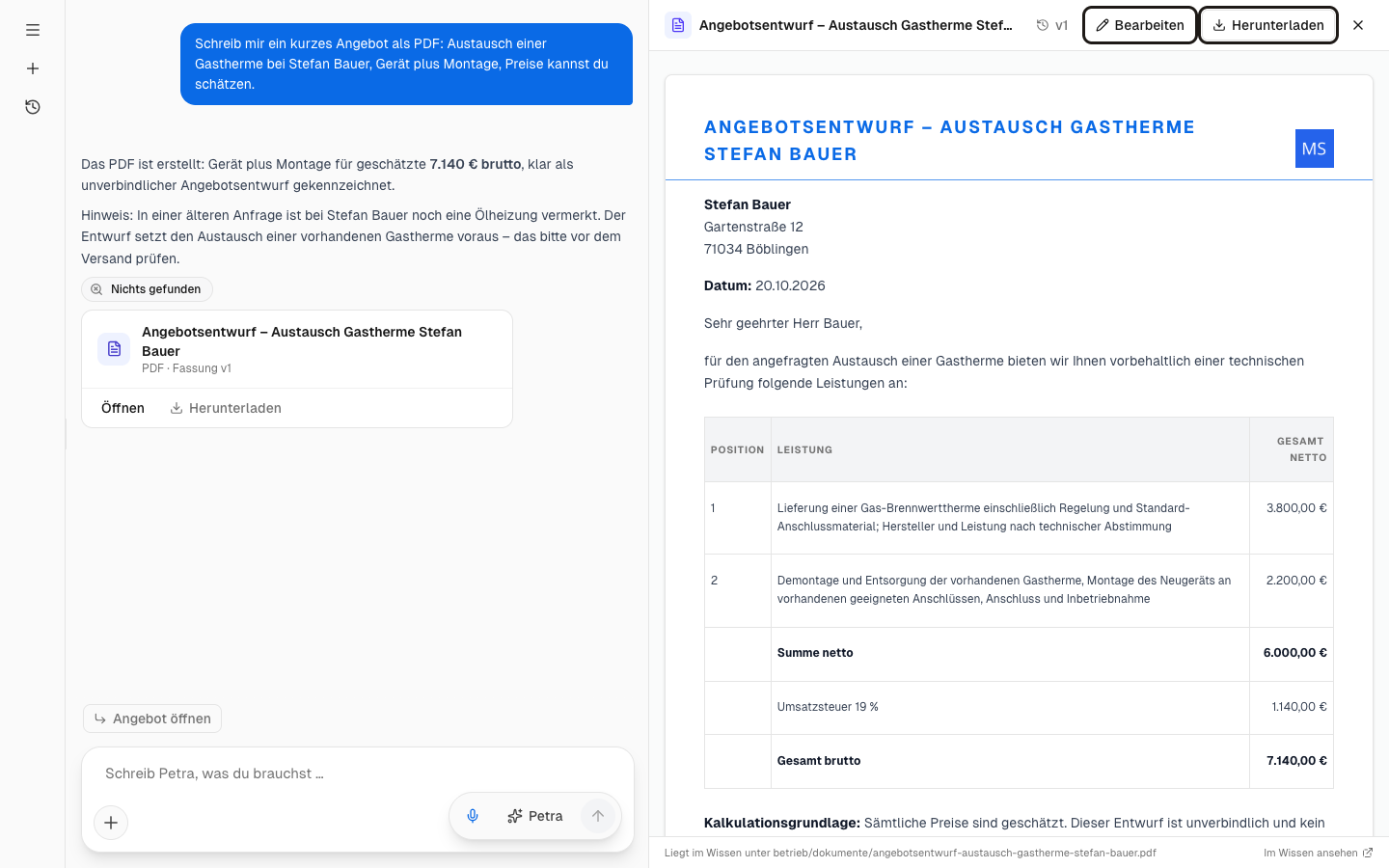
Du kannst Petra auch im Chat sagen, was sie ändern soll. Petra hebt jede Fassung auf, und du holst eine ältere jederzeit zurück. Jede Datei findest du später in deinem Wissen.
Einen Chat mit deinem Team teilen
Fahre in der Chatliste mit der Maus über einen Chat.
Klicke auf die drei Punkte.
Klicke auf Teilen.
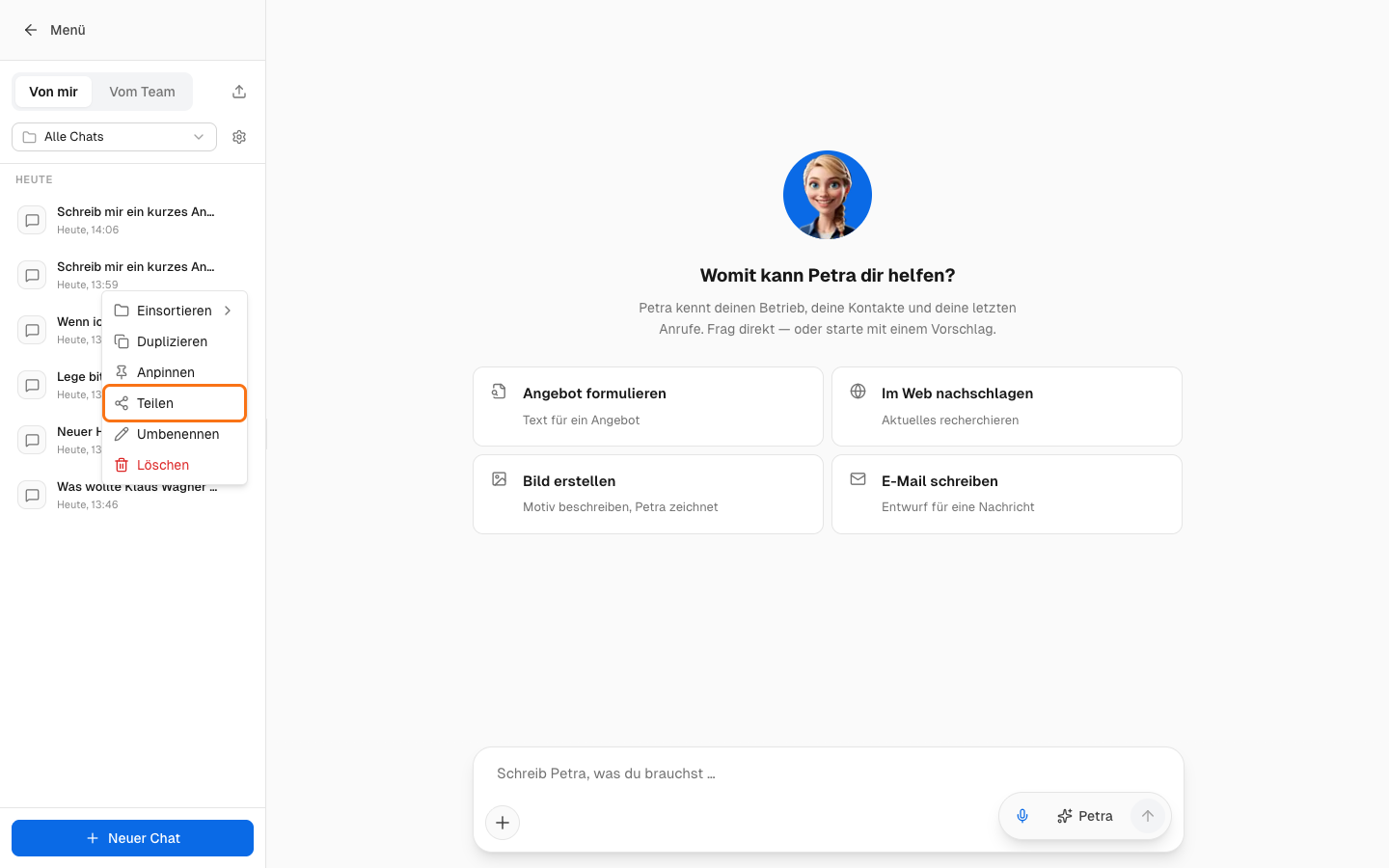
Dein Team findet den Chat jetzt unter Vom Team. Mit Teilen aufheben machst du ihn wieder privat. Mit Einsortieren legst du Chats in Ordner, mit Anpinnen hältst du bis zu drei Chats oben.
Häufige Fragen
Welches Modell soll ich nehmen?
Für den Büroalltag nimm Petra. Nur Petra kann Excel-Dateien auswerten und darin rechnen. Die anderen Modelle helfen dir bei einer zweiten Meinung oder bei langen Texten.
Sieht mein Team alle meine Chats?
Nein. Dein Team sieht nur die Chats, die du teilst, und die Chats in einem geteilten Ordner. Leg private Chats deshalb nicht in einen geteilten Ordner.
Was passiert mit meinen Dateien, wenn ich Chat Petra kündige?
Deine Dateien bleiben in deinem Wissen. Du kannst sie weiter öffnen und herunterladen.
Du brauchst Hilfe?
Melde dich bei unserem Support. Wir zeigen dir gern, was Chat Petra für deinen Betrieb tun kann.
Was this helpful?
Still need help? Share an idea