Mit Website-Chats arbeiten
Last updated 12 days ago
Was Petra im Chat für dich tut
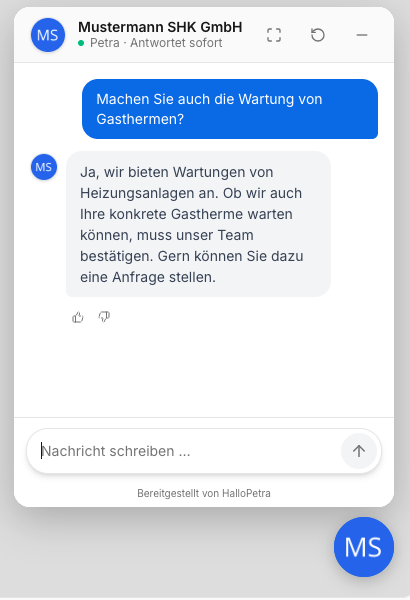
Petra führt die Gespräche auf deiner Website für dich. Sie beantwortet Fragen, fragt nach Name und Telefonnummer und bucht Termine. Sie schickt Formulare und ruft Besucher auf Wunsch zurück. Was sie davon anbieten darf, legst du selbst fest. Du liest jedes Gespräch im Dashboard nach und gibst Anfragen an dein Team weiter.
Wie du von neuen Chats erfährst
Eine halbe Stunde nach der letzten Nachricht schickt Petra dir eine Zusammenfassung des Gesprächs. Für kurze Chats ohne Kontaktdaten, zum Beispiel nur ein „Hallo“, schickt sie keine. Im Dashboard findest du trotzdem jedes Gespräch unter Chats.
Wohin die Zusammenfassung geht, legst du unter Chats › Einstellungen › Benachrichtigungen fest. Per E-Mail bekommst du den ganzen Verlauf. Per SMS oder WhatsApp bekommst du eine kurze Nachricht mit Name, Nummer und Zusammenfassung.
Chats ansehen
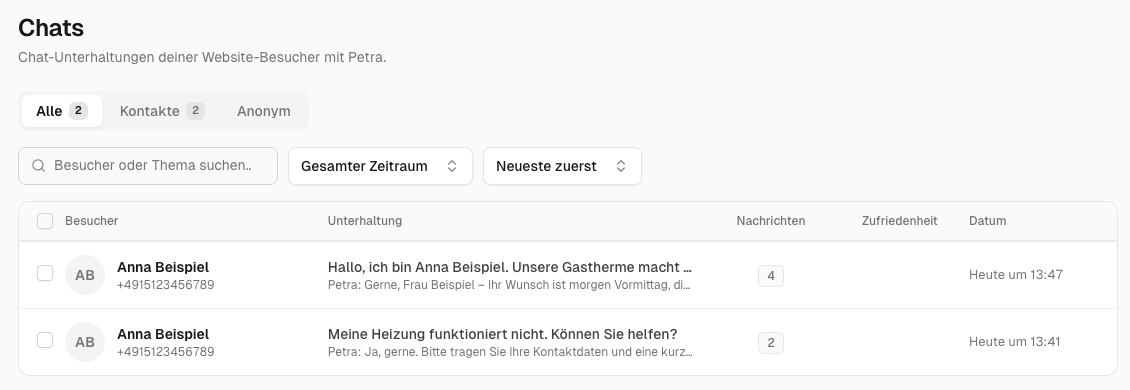
Klicke in der Seitenleiste auf Chats.
Wähle oben Alle, Kontakte oder Anonym. Unter Kontakte stehen die Gespräche, in denen der Besucher Kontaktdaten hinterlassen hat.
Klicke auf ein Gespräch, um den Verlauf zu lesen.
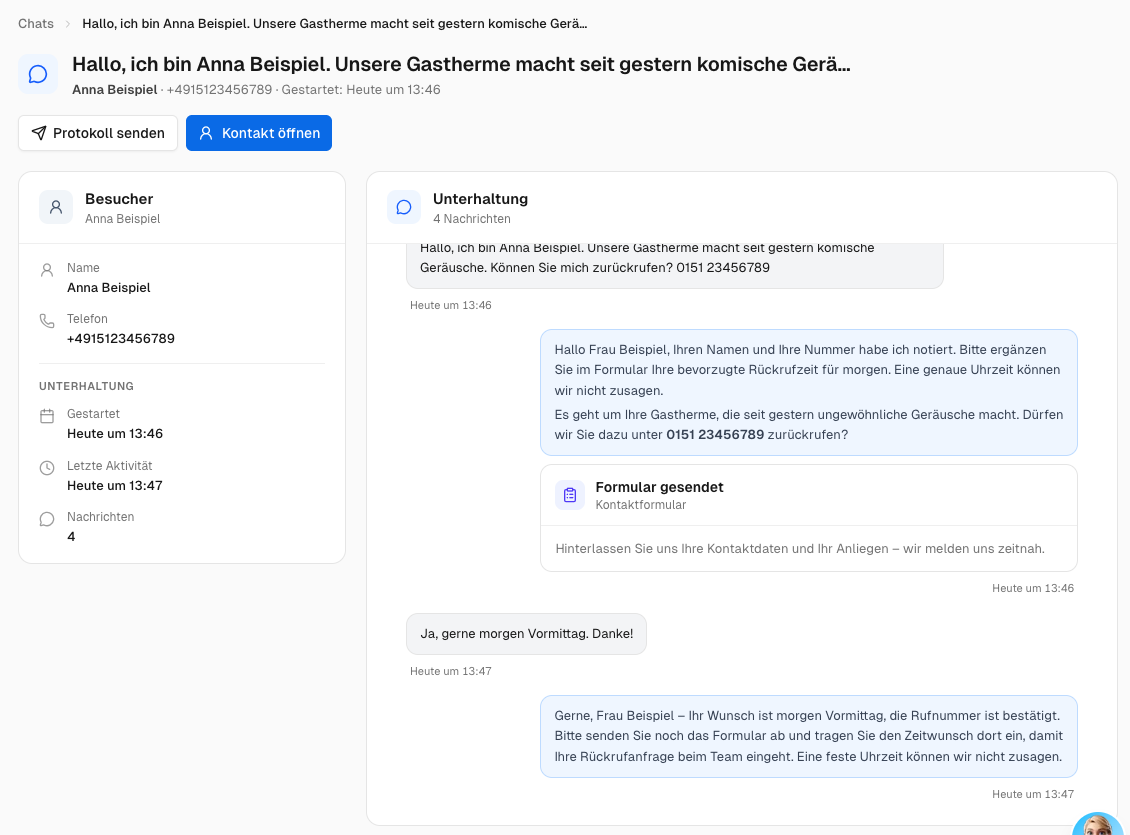
Im Verlauf siehst du, was Petra erledigt hat, zum Beispiel Formular gesendet oder Termin gebucht. Mit Kontakt öffnen kommst du zum Kontakt des Besuchers.
Ein Gespräch weitergeben
Öffne das Gespräch.
Klicke auf Protokoll senden.
Wähle unter Empfänger Mitarbeiter aus, oder gib eine E-Mail-Adresse ein.
Klicke auf Protokoll senden.
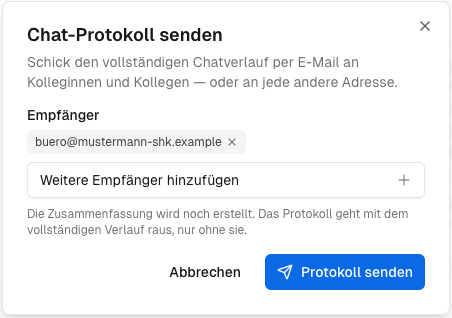
Fertig! Die Empfänger bekommen den Verlauf per E-Mail.
Tipp: Du kannst auch mehrere Gespräche auf einmal weitergeben. Markiere sie dafür in der Liste.
Festlegen, was Petra im Chat übernimmt
Unter Chats › Einstellungen › Was Petra im Chat übernimmt schaltest du einzeln ab, was Petra nicht anbieten soll:
Termine vereinbaren: Petra schlägt freie Zeiten vor und bucht den Termin direkt im Chat.
Formulare senden: Petra schickt das passende Formular in den Chat.
Rückruf anbieten: Petra ruft den Besucher selbst an, sobald er seine Nummer bestätigt hat. Du rufst lieber selbst zurück? Schalte es aus.
Bewertung erfragen: Petra bittet am Ende um eine Bewertung von 0 bis 10.
Antworten bewerten lassen: Besucher bewerten einzelne Antworten mit Daumen hoch oder runter.
Antwortvorschläge: Petra schlägt nach jeder Antwort Nachrichten zum Antippen vor.
Was du bei Terminen, Formularen und Rückruf abschaltest, gilt auch für WhatsApp Petra. Wie Petra im Chat antwortet, legst du mit Hinweisen unter Chats › Hinweise fest. Mehr dazu steht im Artikel Hinweise: festlegen, wie Petra in bestimmten Situationen reagiert.
Die Auswertung ansehen
Klicke auf Chats › Auswertung.
Wähle oben den Zeitraum, zum Beispiel 30 Tage.
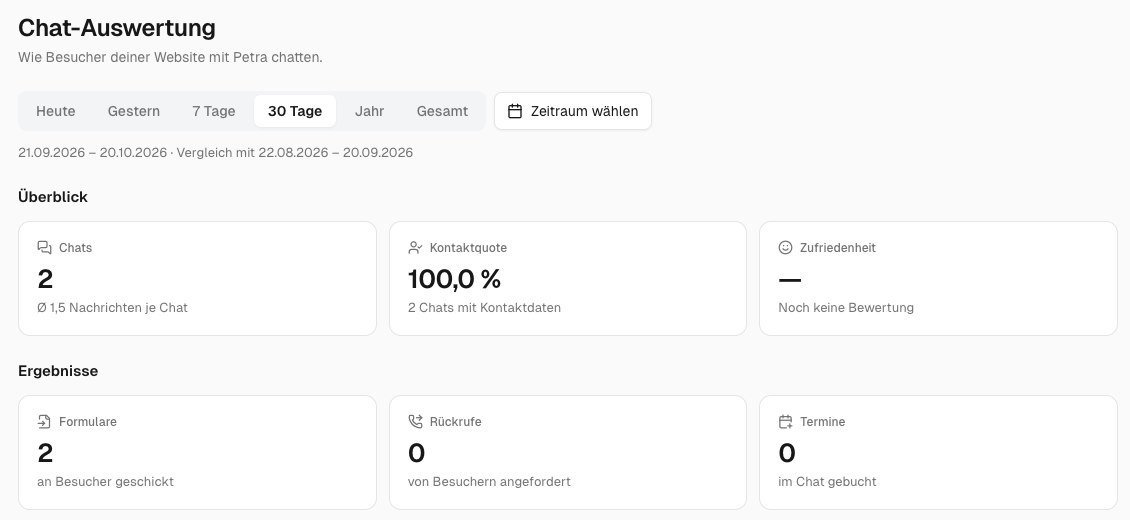
Du siehst, wie viele Chats es gab und in wie vielen davon Besucher Kontaktdaten hinterlassen haben (Kontaktquote). Darunter stehen die Formulare, Rückrufe und Termine aus dem Chat.
Die Zufriedenheit kommt von deinen Besuchern: aus ihrer Bewertung oder ihren Daumen. Haben sie nicht bewertet, schätzt Petra die Zufriedenheit selbst ein, wenn sie dir eine Zusammenfassung geschickt hat.
Häufige Fragen
Bekomme ich für jeden Chat eine E-Mail?
Nein. Für kurze Chats ohne Kontaktdaten schickt Petra keine Zusammenfassung. Im Dashboard steht trotzdem jedes Gespräch.
Wer bekommt die E-Mail, wenn ich keinen Empfänger wähle?
Dieselbe Adresse, an die auch deine Anrufberichte gehen.
Was mache ich, wenn Petra etwas Falsches sagt?
Lies das Gespräch unter Chats nach. Ergänze dann dein Wissen, oder lege unter Chats › Hinweise einen Hinweis an. Petra hält sich ab dem nächsten Gespräch daran.
Was bedeutet „Anonym“?
Der Besucher hat weder Name noch Telefonnummer noch E-Mail-Adresse hinterlassen. Du liest das Gespräch trotzdem im Verlauf nach.
Du brauchst Hilfe?
Melde dich bei unserem Support. Wir helfen dir gern, deine Chats und Benachrichtigungen passend einzurichten.
Was this helpful?
Still need help? Share an idea